Ownbit · 多签指南
如何使用 Ownbit 多签
本文讲解如何使用 Ownbit 管理多签资产。下文以 2-3 多签为例(共三位资产管理者:user1、user2、user3,任意 2 人签名即可花费资产)。
点按任意截图可放大查看。多签是多人共同管理资产的一种方式。以 2-3 多签为例,达到 2 人签名即可花费资产。在标准多签下,若长期无法凑齐所需签名数,资产可能无法动用;若担心参与方失联或丢失,可选择意外保护多签,由其余参与方在预设等待期后恢复或花费资产(详见第 2 节)。参与方通常为团队成员、公司同事、家庭成员或朋友,与陌生人共同管理资产时请注意防范风险。
创建多签钱包
每位参与方分别下载并安装 Ownbit,各自创建多签钱包。下例为 user1 创建多签钱包 obms_user1。
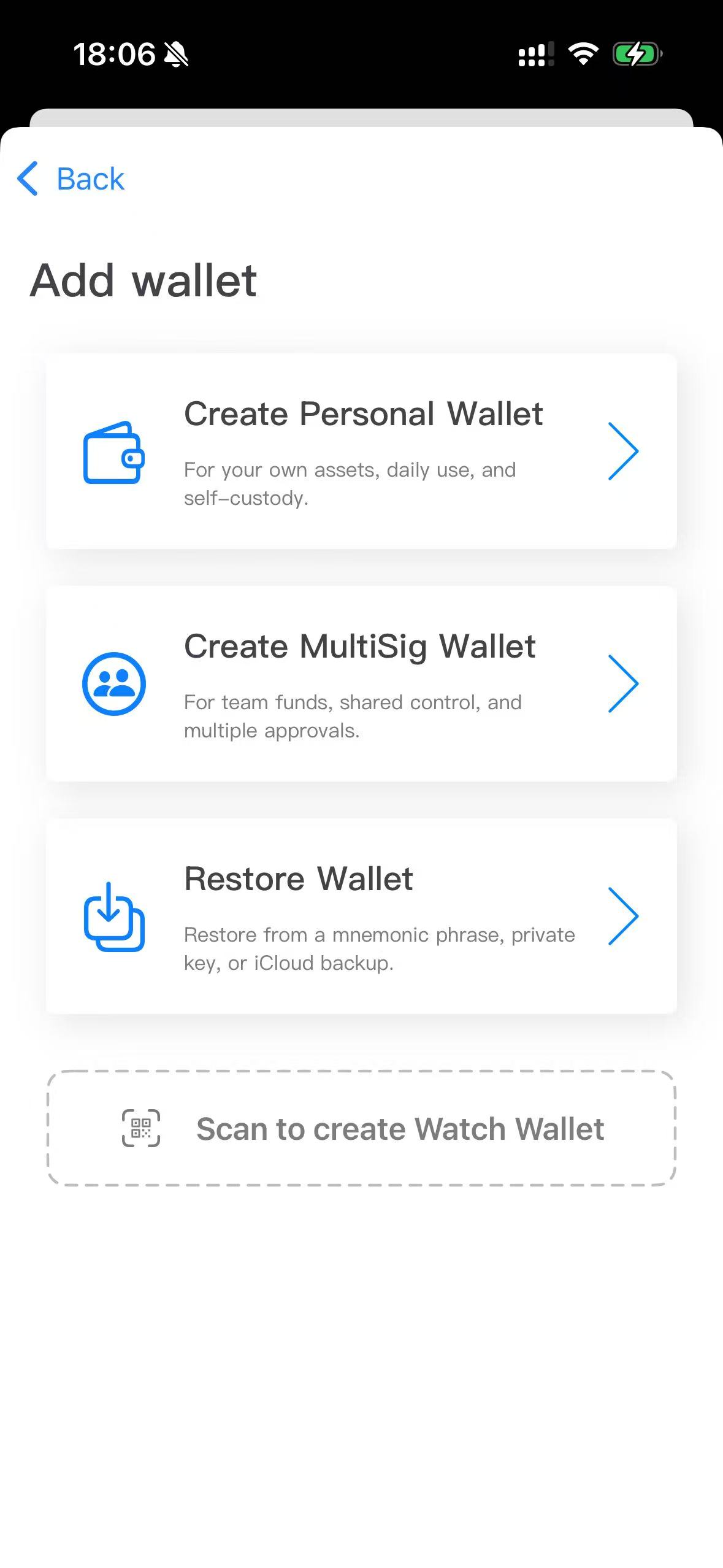
选择“创建多签钱包”
打开 Ownbit,在添加钱包页点击创建多签钱包(Create MultiSig Wallet)——用于多人共管的团队资金与共享审批。若已有助记词,可点恢复钱包导入。
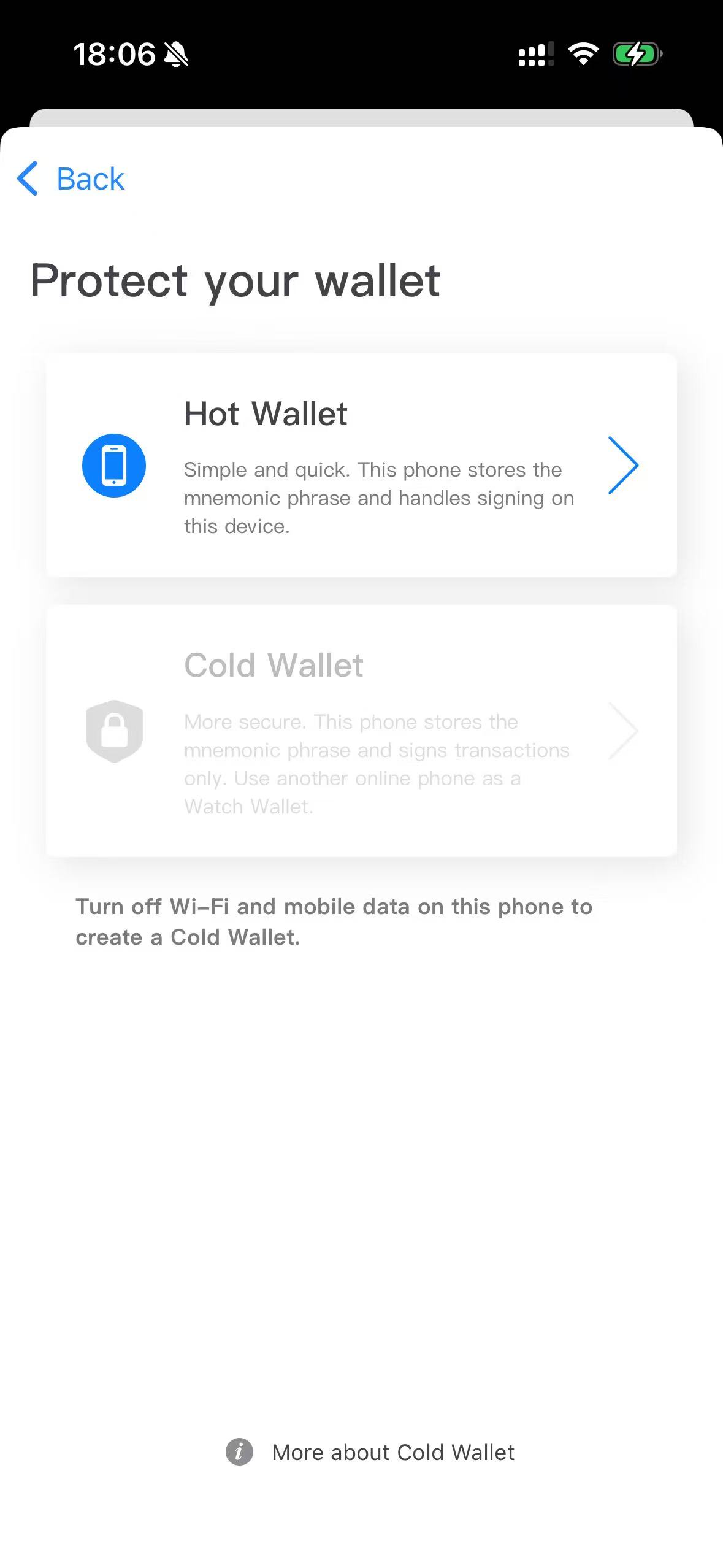
选择保护方式
在保护你的钱包页选择热钱包或冷钱包。热钱包简单快捷,助记词保存在本机并在本机签名;冷钱包更安全,助记词离线保存、仅用于签名,需另一部联网手机作为观察钱包。手机联网时冷钱包为灰色不可选。
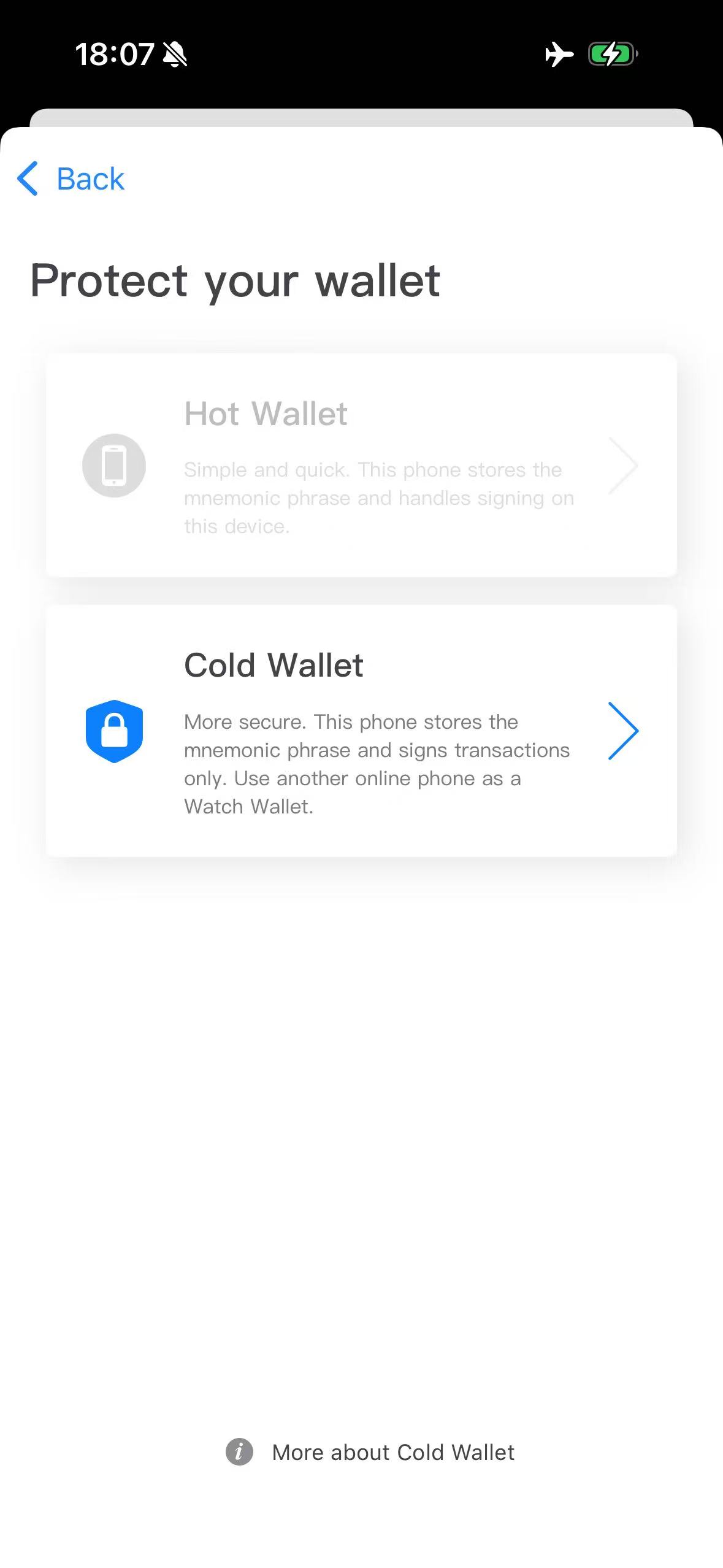
创建多签冷钱包:先让本机断网
若要创建多签冷钱包,关闭本机的 Wi-Fi 与移动数据(或开启飞行模式)后,冷钱包选项即可点选。
如何选择? 一般情况下 Ownbit 热钱包也相当安全。若存放大额资产且条件允许(有两部手机),建议使用冷钱包 / 观察钱包模式,让资产更加安全。多签冷钱包的详细用法见第 7 节。
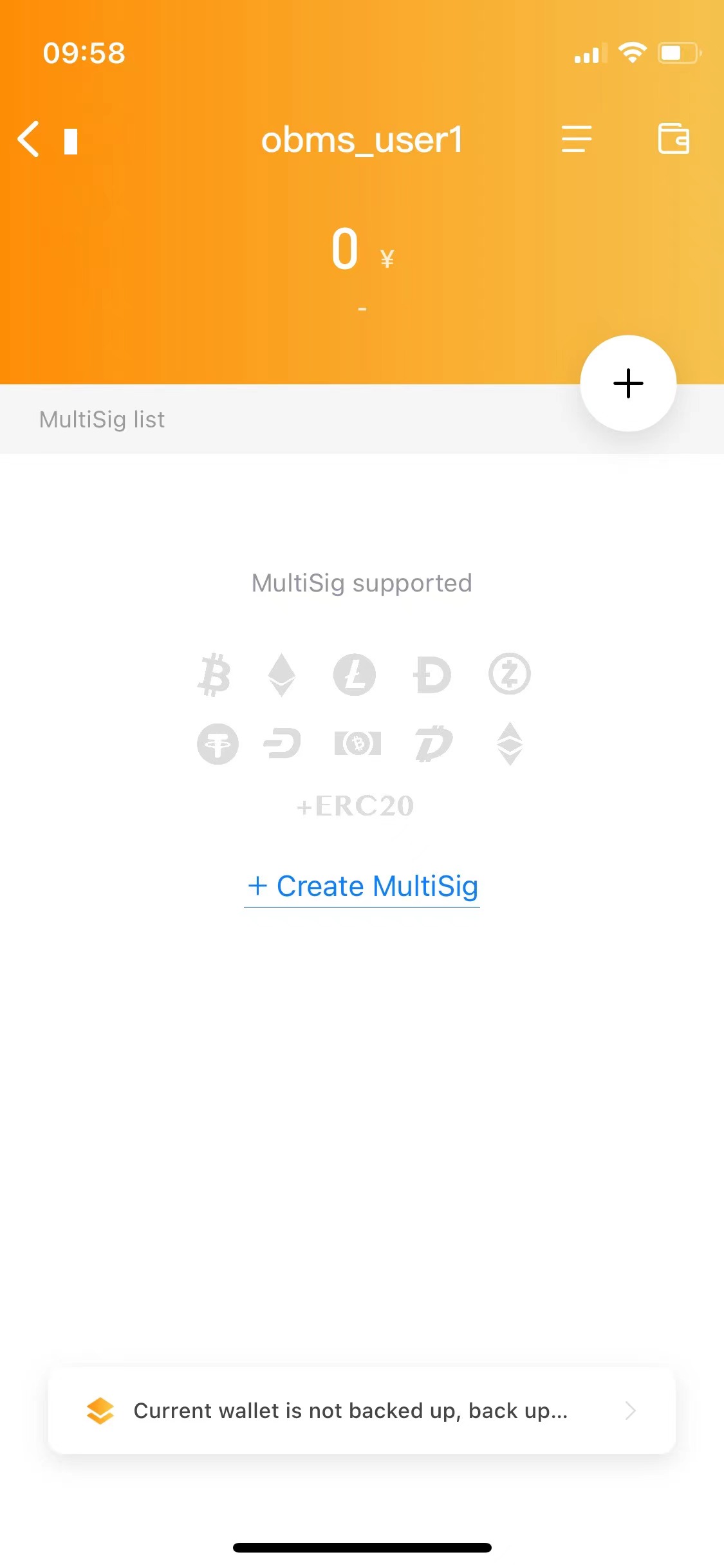
备份助记词,进入多签钱包主页
创建完成后即可进入多签钱包主页。每个多签钱包都有一个 ID(如 obms_user1),其他参与方将用该 ID 把你添加为参与方。
务必认真抄写并离线保管好助记词。一旦手机丢失且没有助记词,资产将永久无法找回;只要拥有助记词,随时都可以恢复钱包。
TRC20 多签(以 USDT-TRC20 为例)
本节以 USDT-TRC20 多签为例,其他 TRC20 代币与 TRX 多签流程一致。
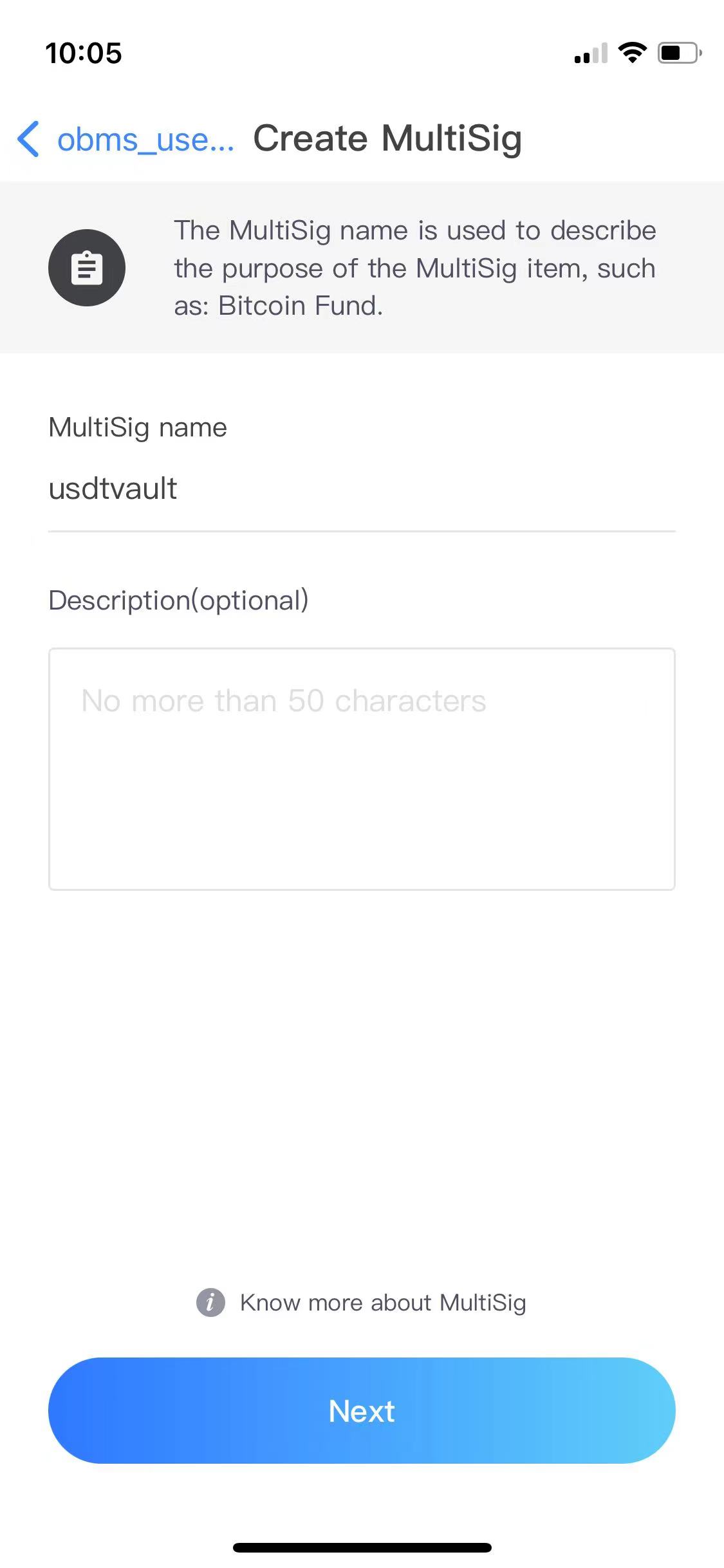
新建多签并命名
在多签钱包页点击 +,进入创建流程,填写多签名称。
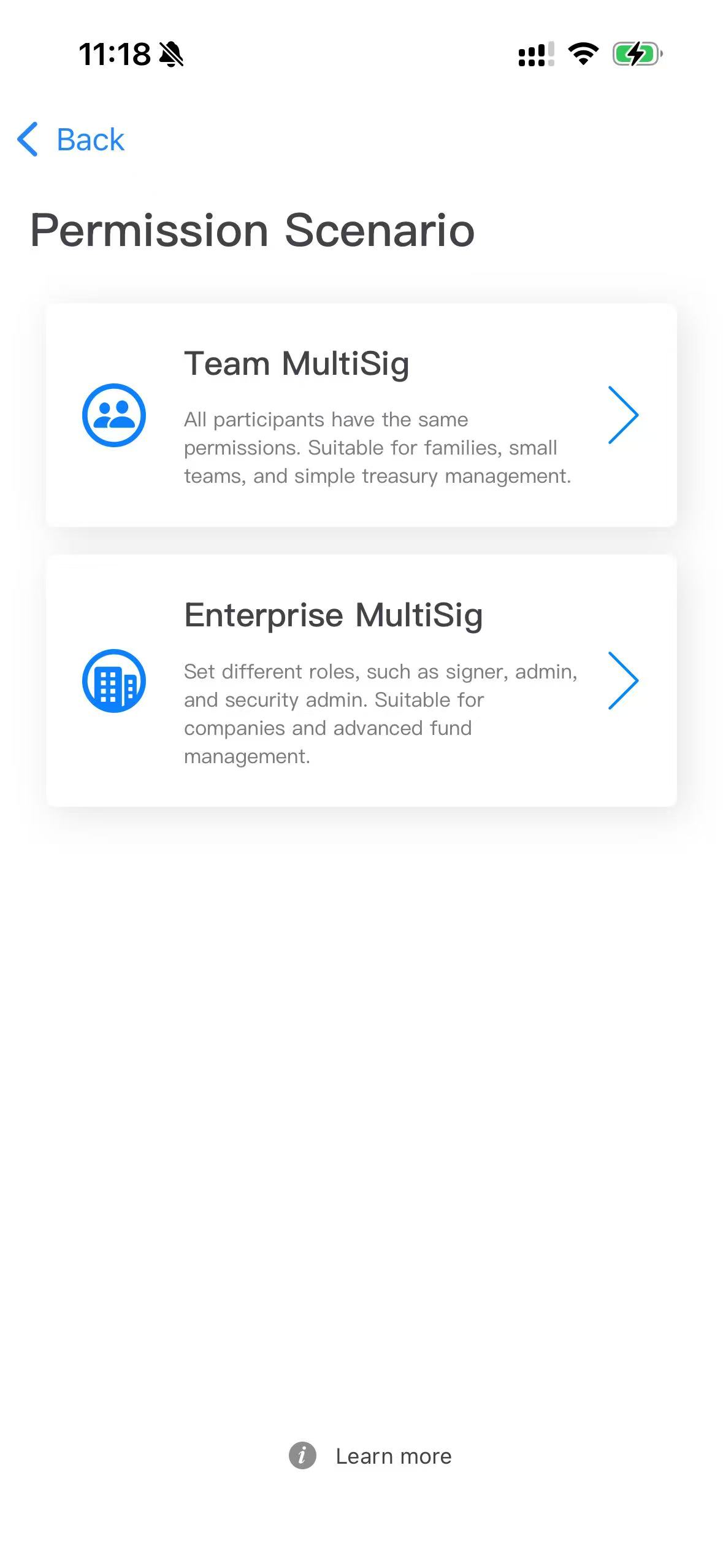
选择权限场景
本例选择 Team MultiSig(团队多签):所有参与方权限相同,适合家庭、小团队及简单的资金管理。若需为不同参与方设置不同角色,请选 Enterprise MultiSig(详见第 3 节)。
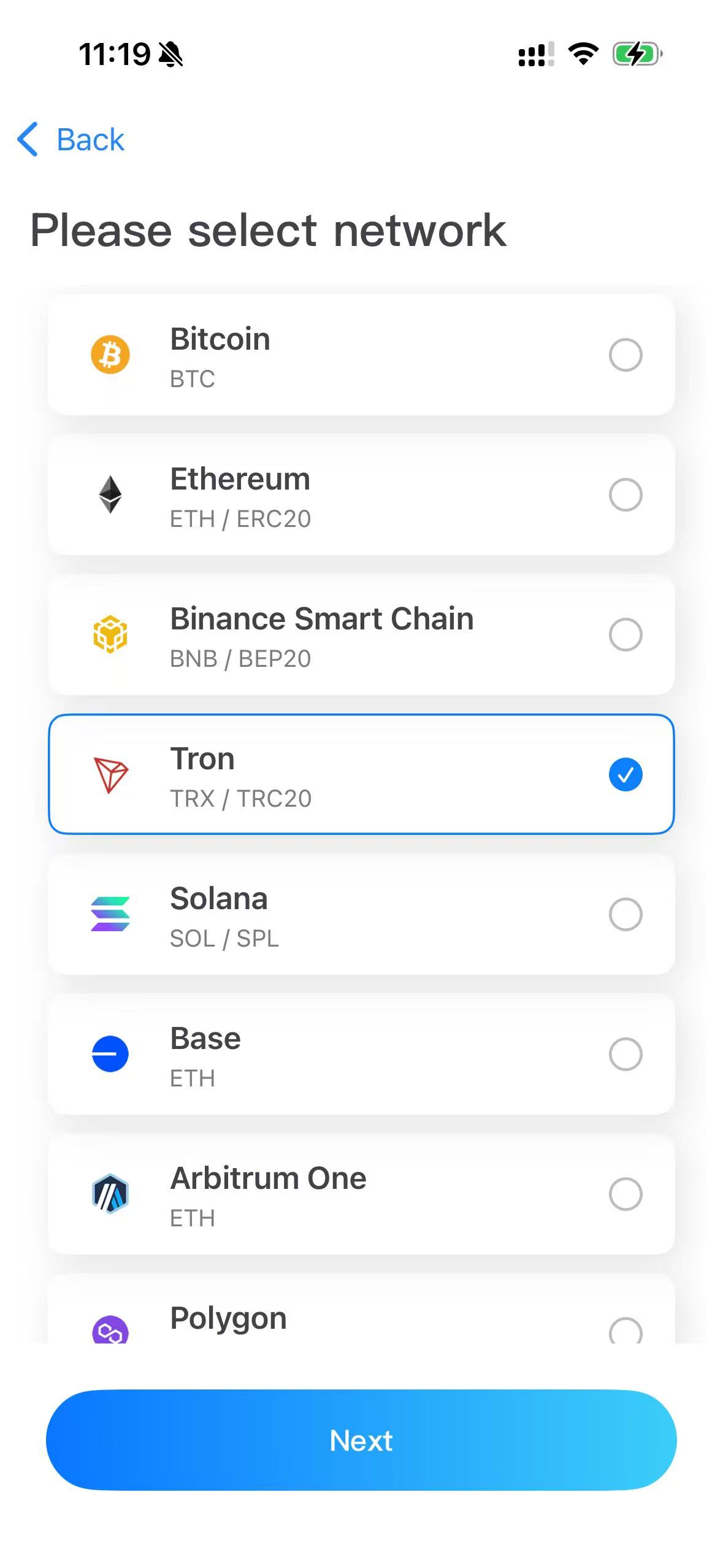
选择网络:Tron
TRC20 一律选择 Tron。
注:最新版本已不再有单独的 USDT-TRC20 选项,TRC20 代币统一在 Tron 网络下创建。
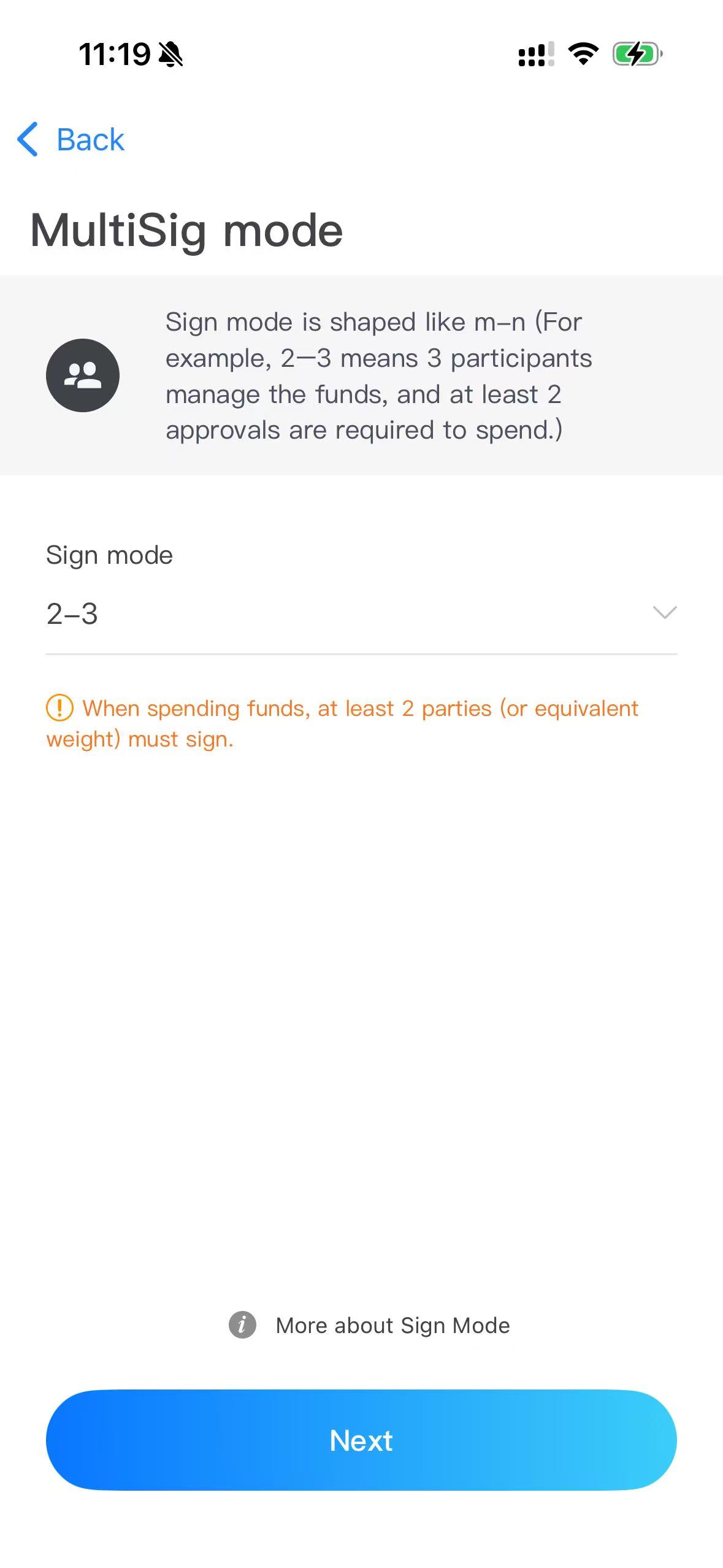
选择签名模式
签名模式形如 m-n:n 为参与方总数,m 为花费资产所需的最少签名数。本例 2-3 即 3 名参与方、需 2 人签名即可花费。
选择恢复策略
标准多签(Standard MultiSig):只有达到所需签名数才能花费;若因任何原因无法满足,资产将无法花费。
意外保护多签(Accident Protection MultiSig):当部分参与方失联、丢失或无法签名时,其余参与方可在预设等待期后恢复或花费资产。该模式需要参与方定期主动向链上提交交易以表明活跃,长时间(通常约 416 天)未活跃即视为发生意外,所需签名人数随之自动降低。
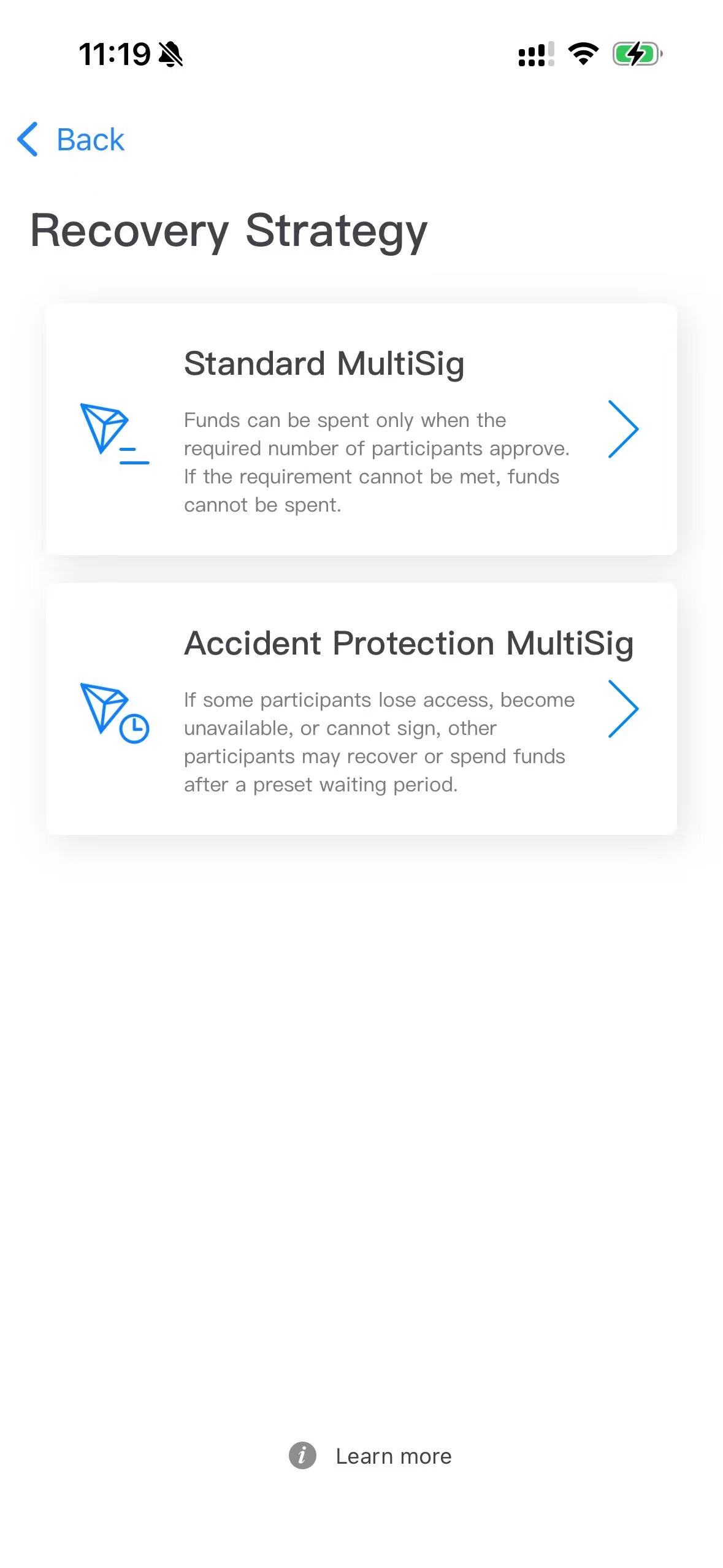
如何选择? 通常 2-3、3-5 等建议使用标准多签;3-3、5-5 等建议使用意外保护多签(仅为建议,请自行审慎决定)。本例为 2-3,选择标准多签。
添加参与方
在选择参与方页点击右上角 +,输入其他参与方的多签钱包 ID 并添加。
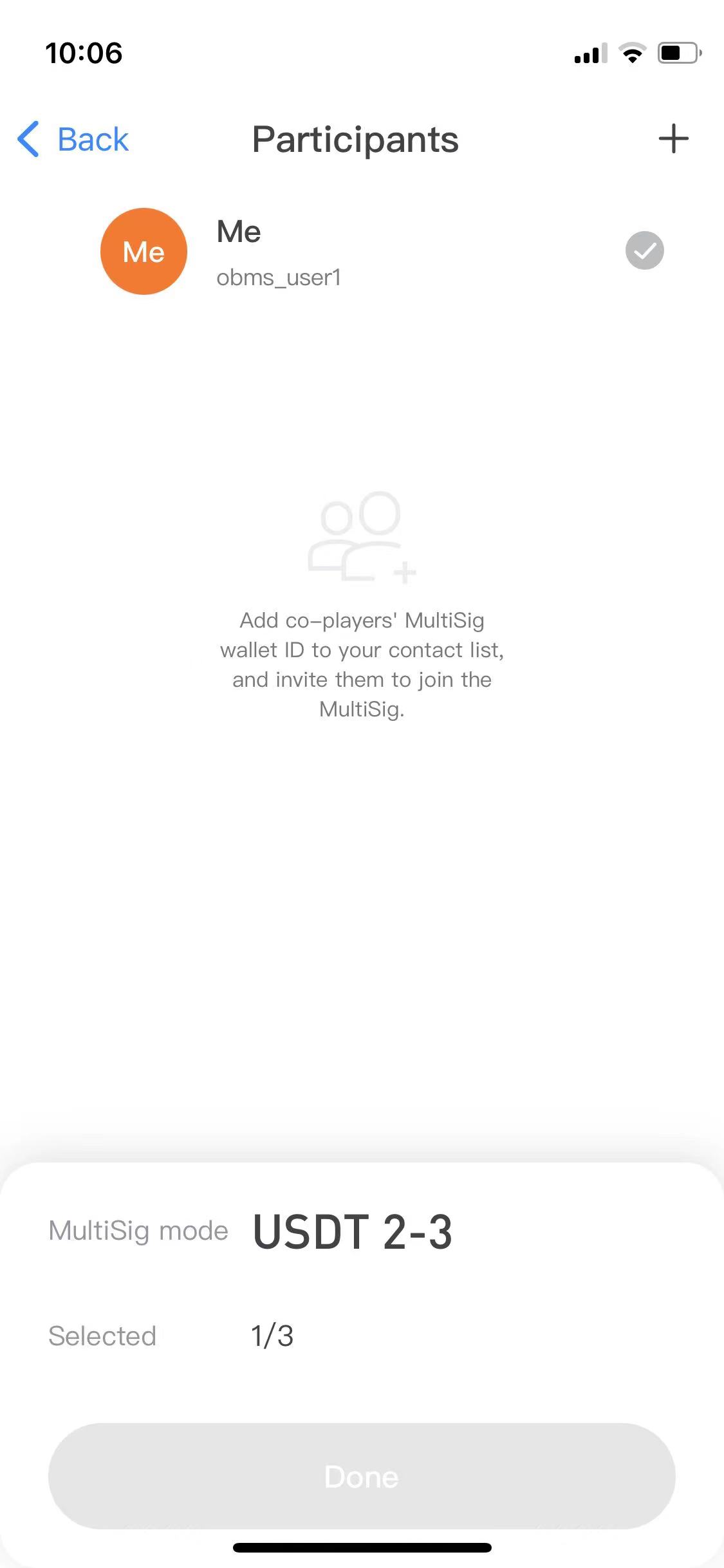
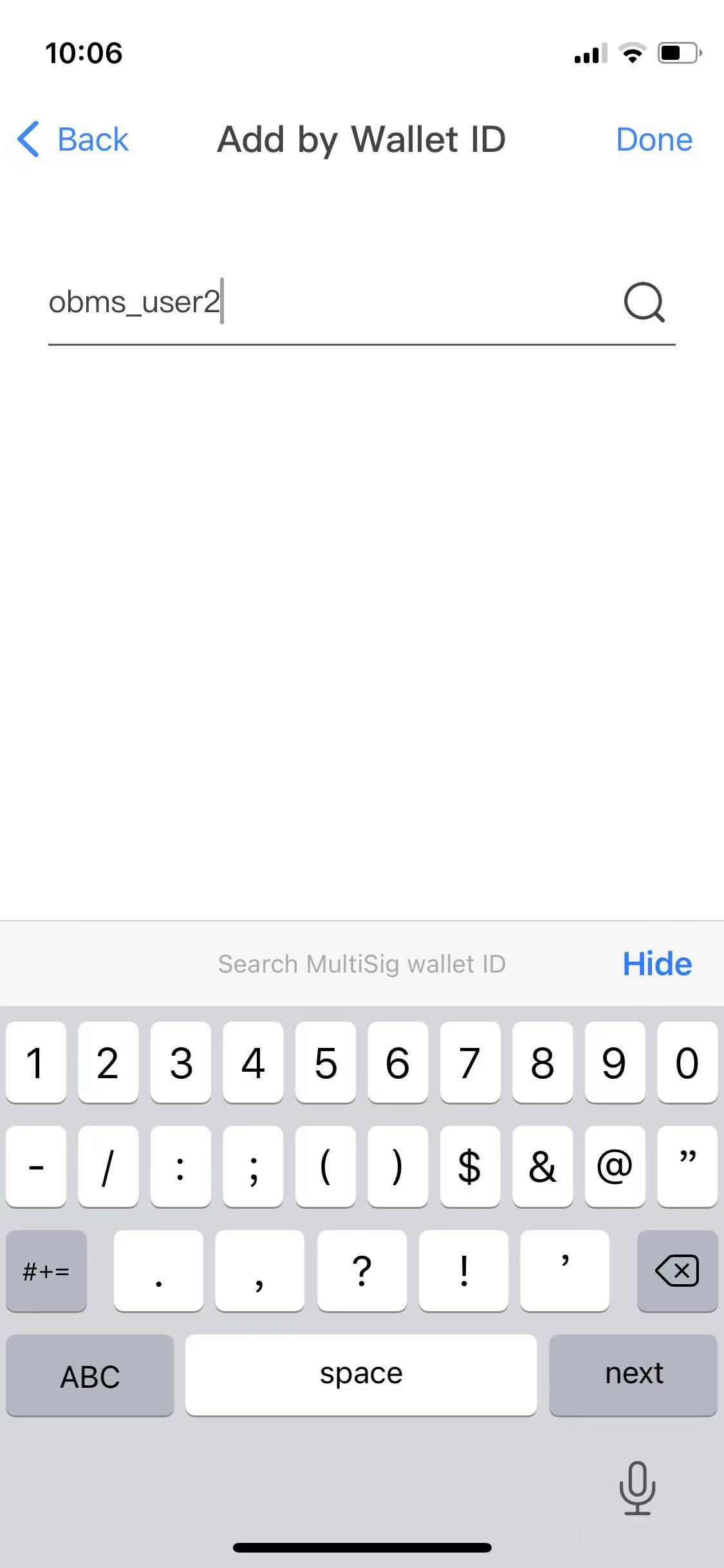
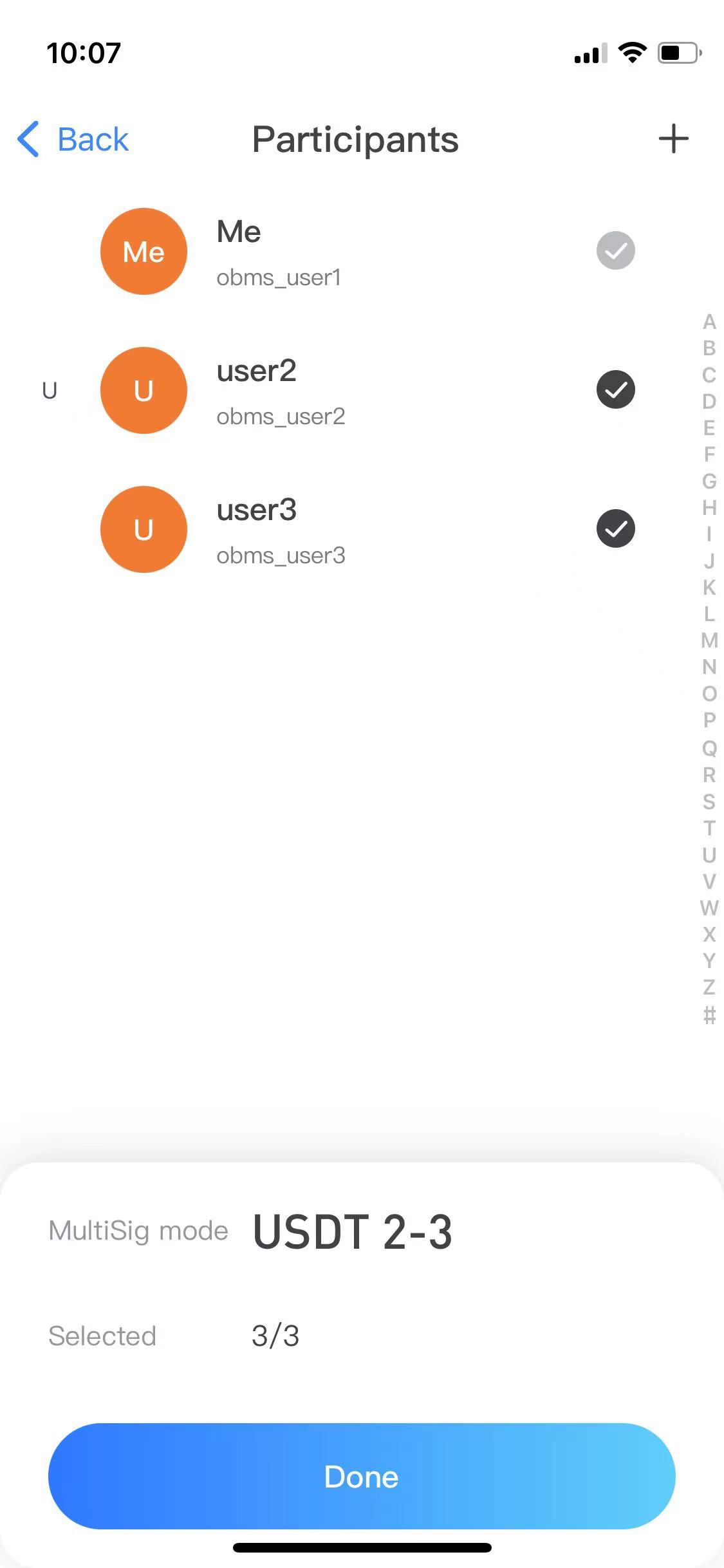
多签创建成功
点击确认后,多签即创建成功。
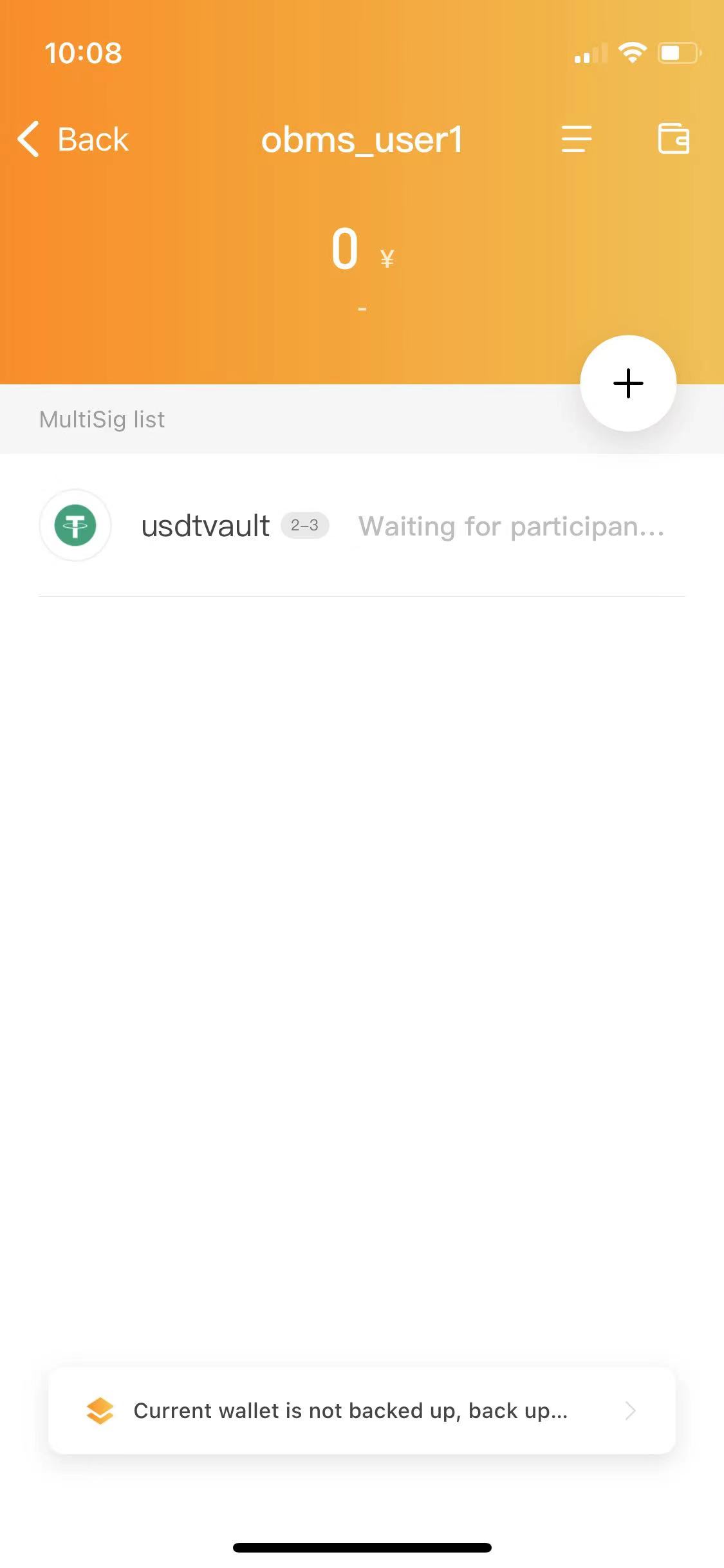
其他参与方加入
其他参与方的 Ownbit 中会出现相应多签条目,点击进入并点 加入。
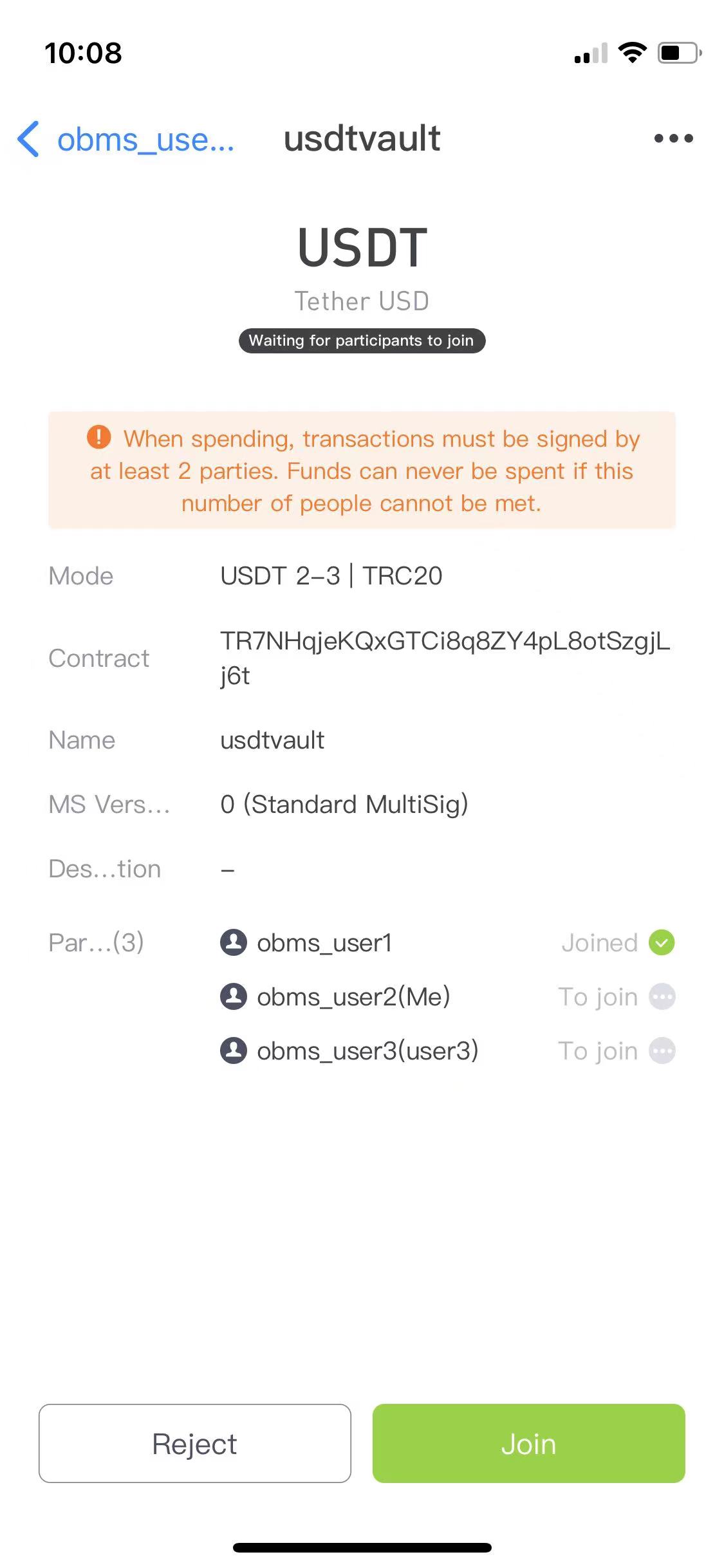
部署多签合约
所有参与方加入后,创建者页面进入部署多签合约状态。
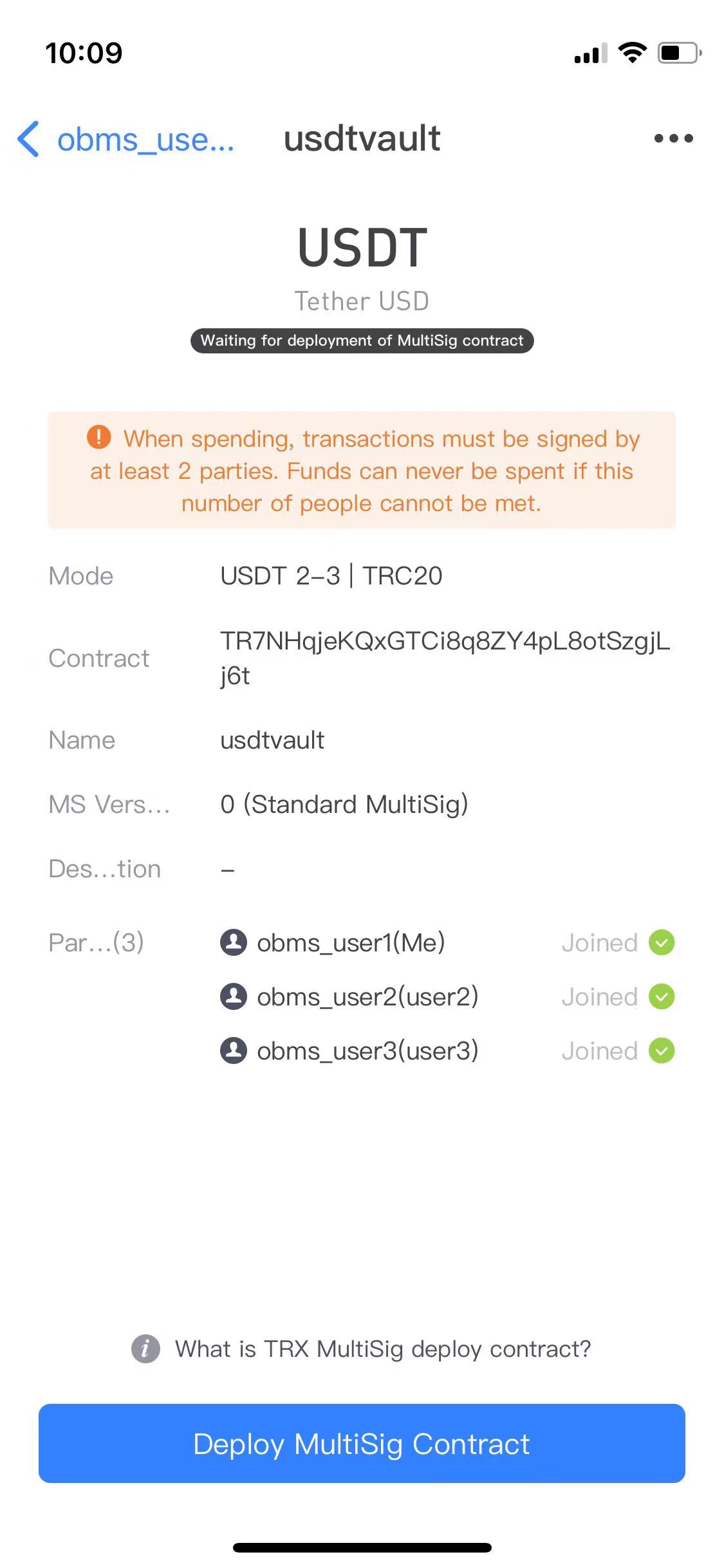
存入 TRX 以部署
点击部署后,按提示向相应地址存入适量 TRX。
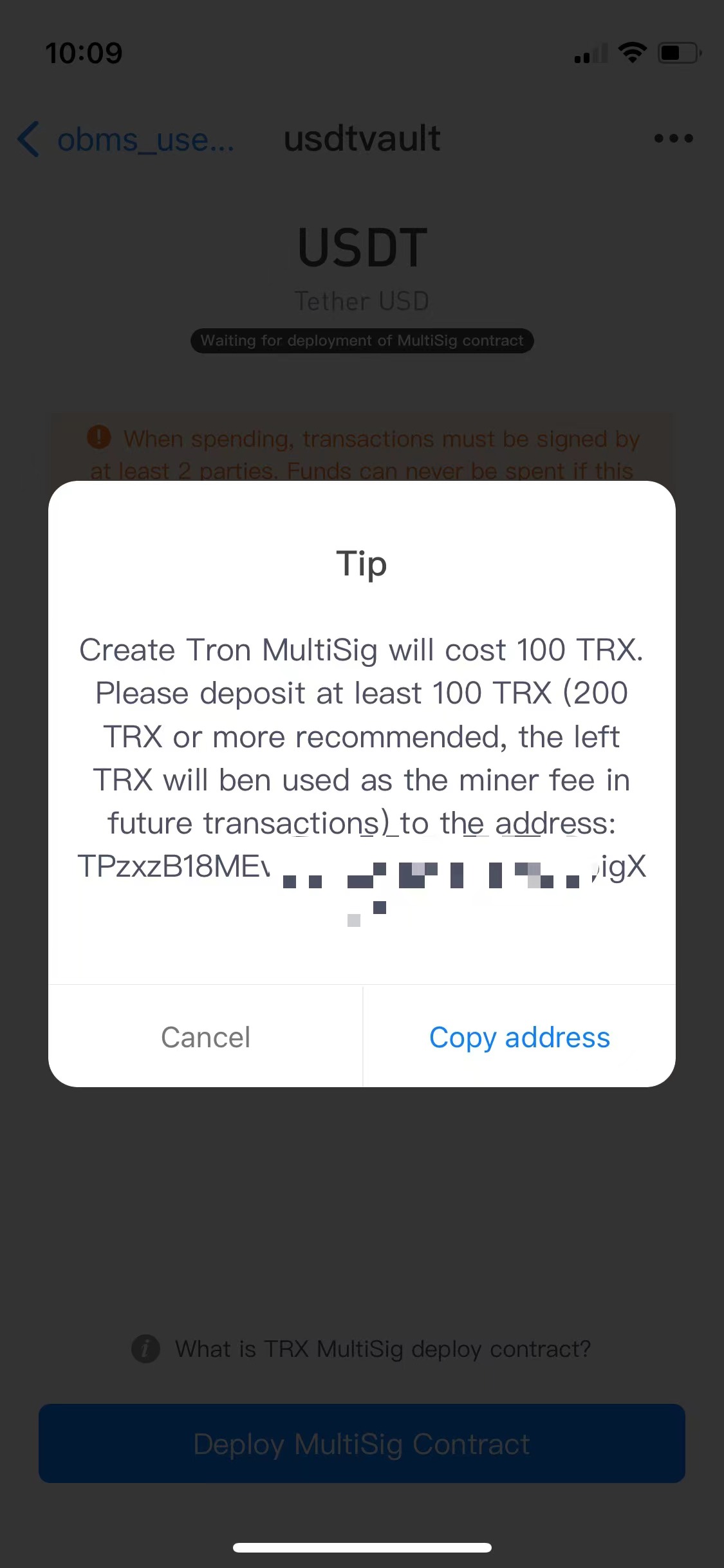
部署完成
存入完成后继续部署,多签创建即最终完成。
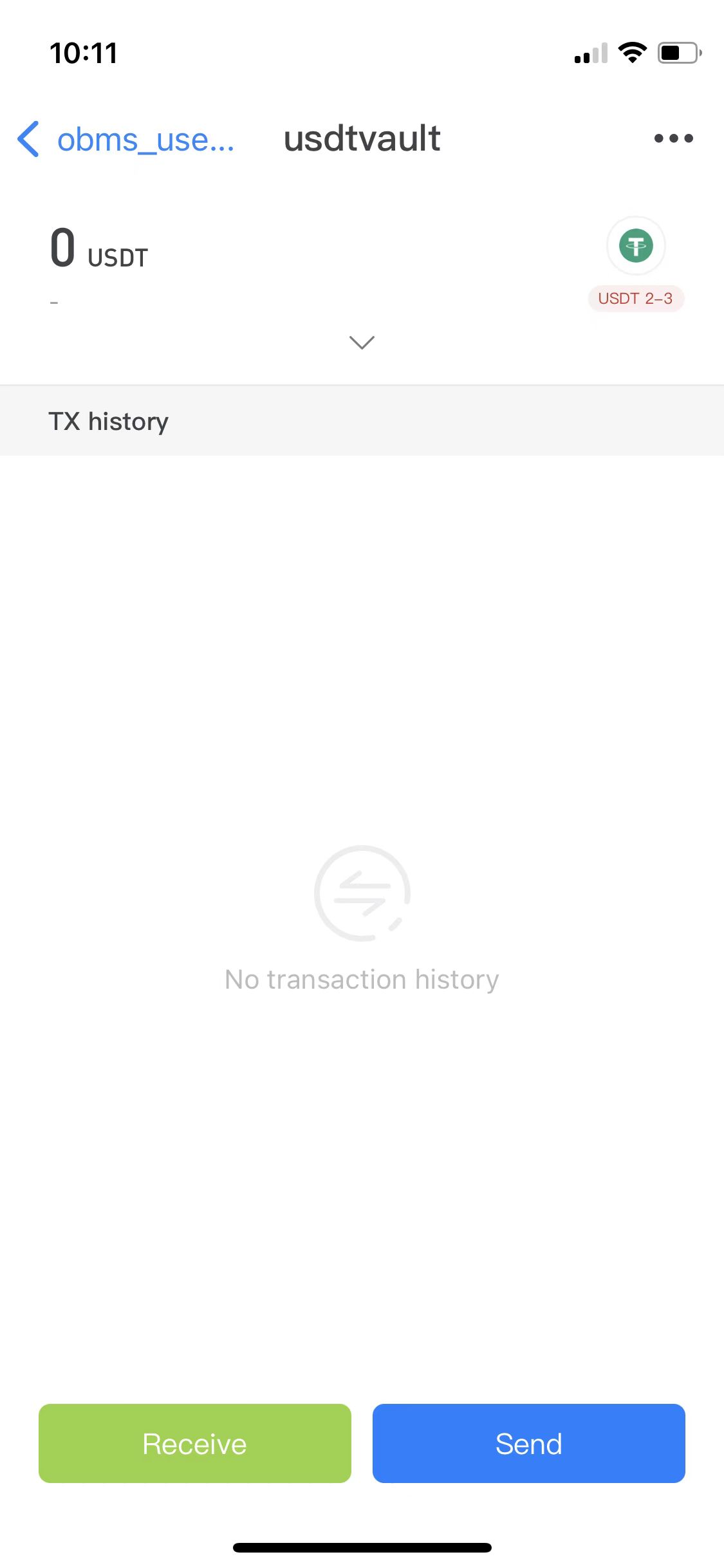
存入 USDT 测试
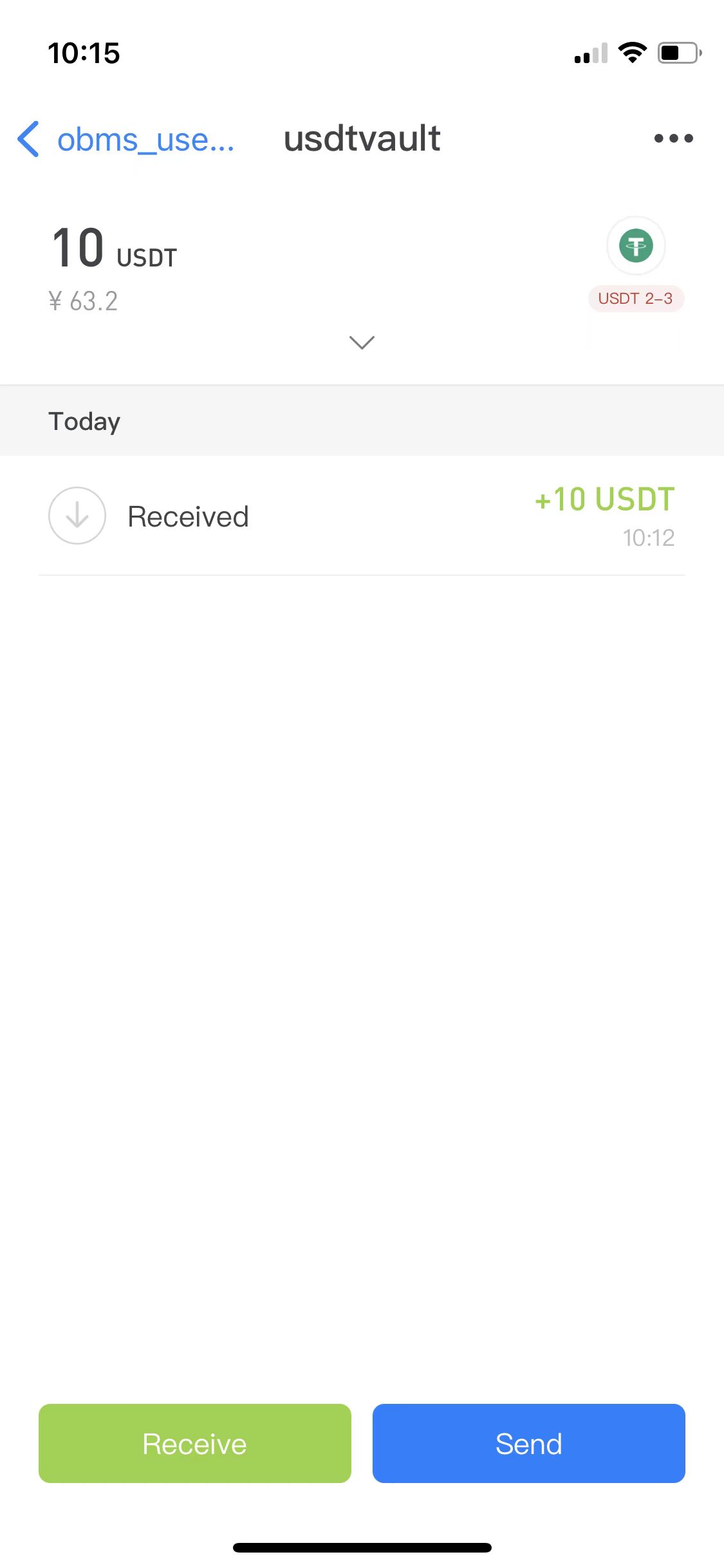
可向新创建的地址存入 USDT。
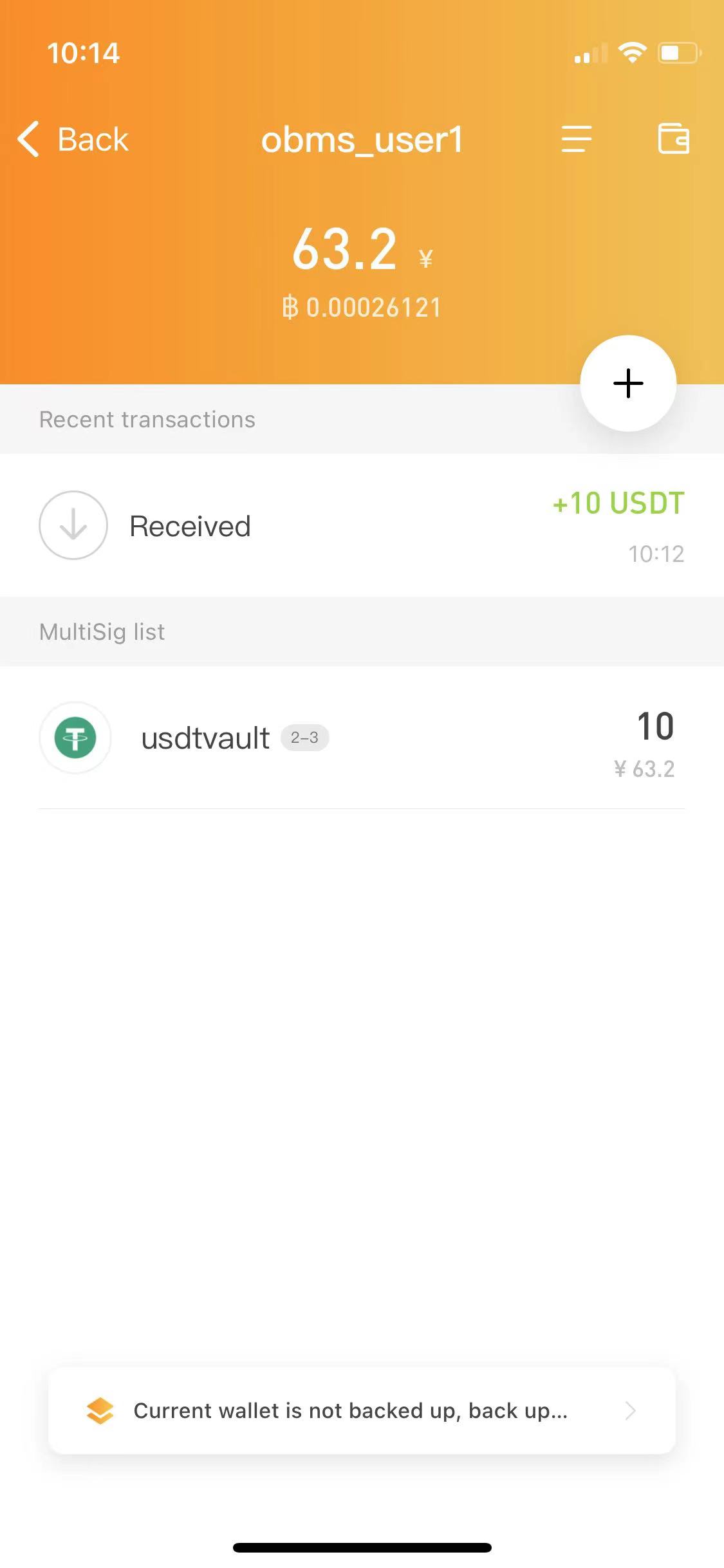
如何花费(发送)多签资产?
一方发起发送
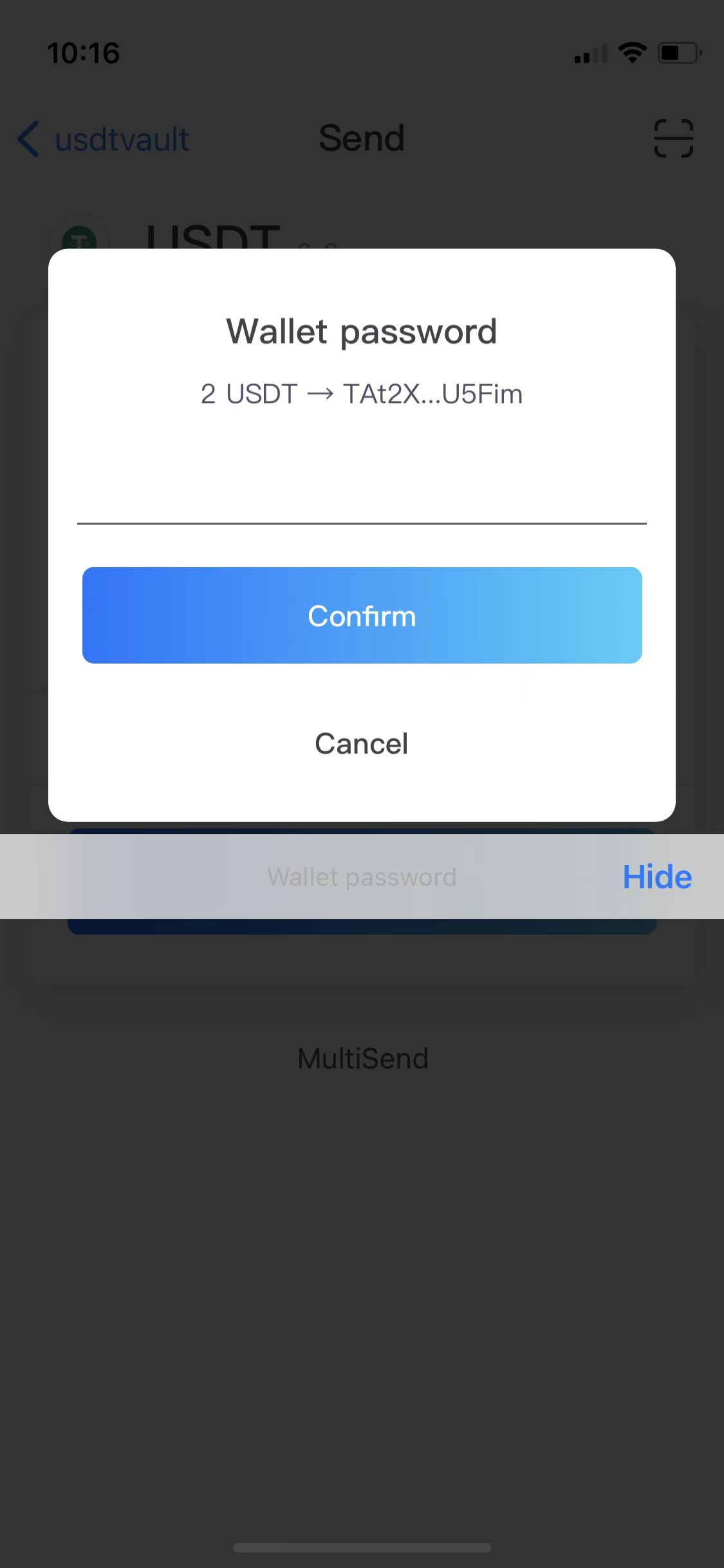
一方在多签页点击发送,填写信息并输入密码。
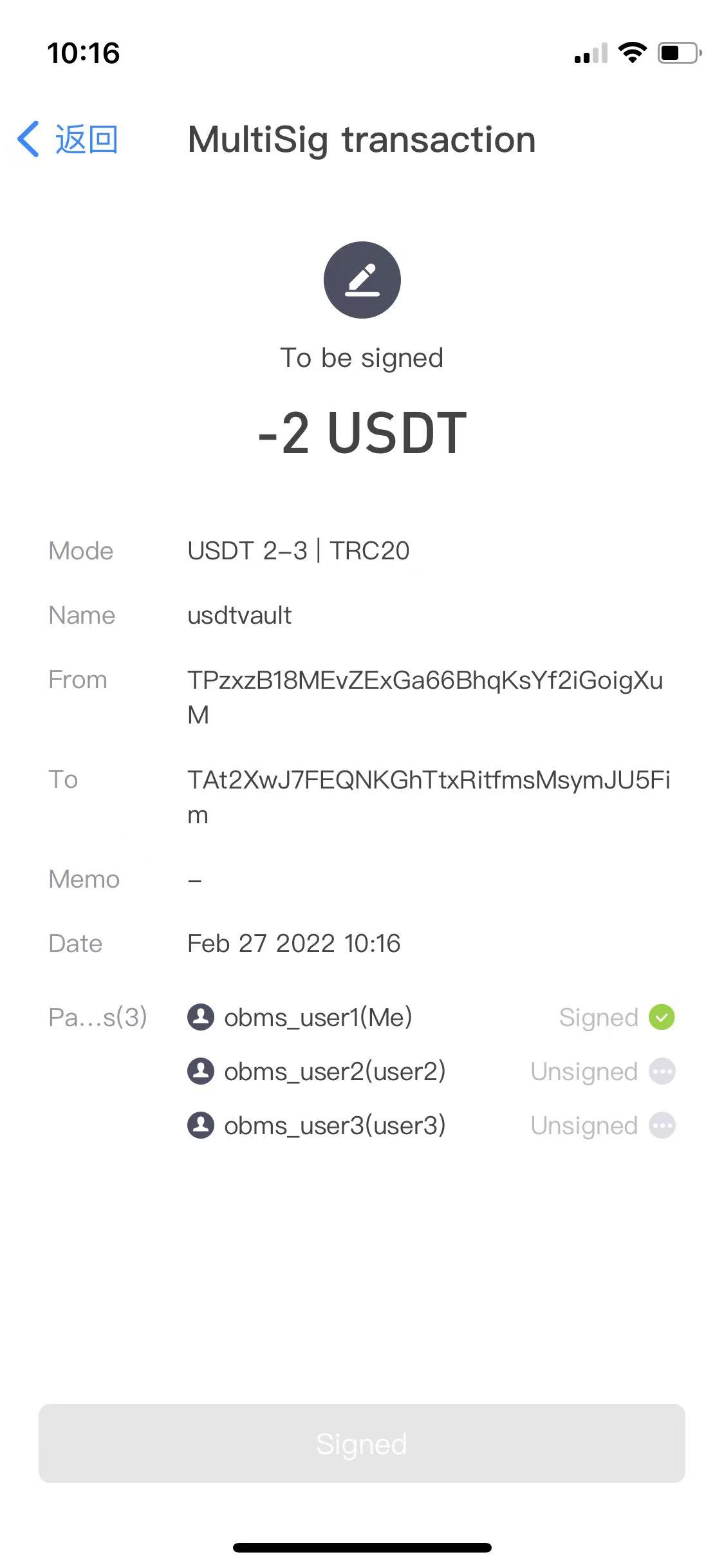
其他参与方签名
其他参与方收到签名提醒并签名。
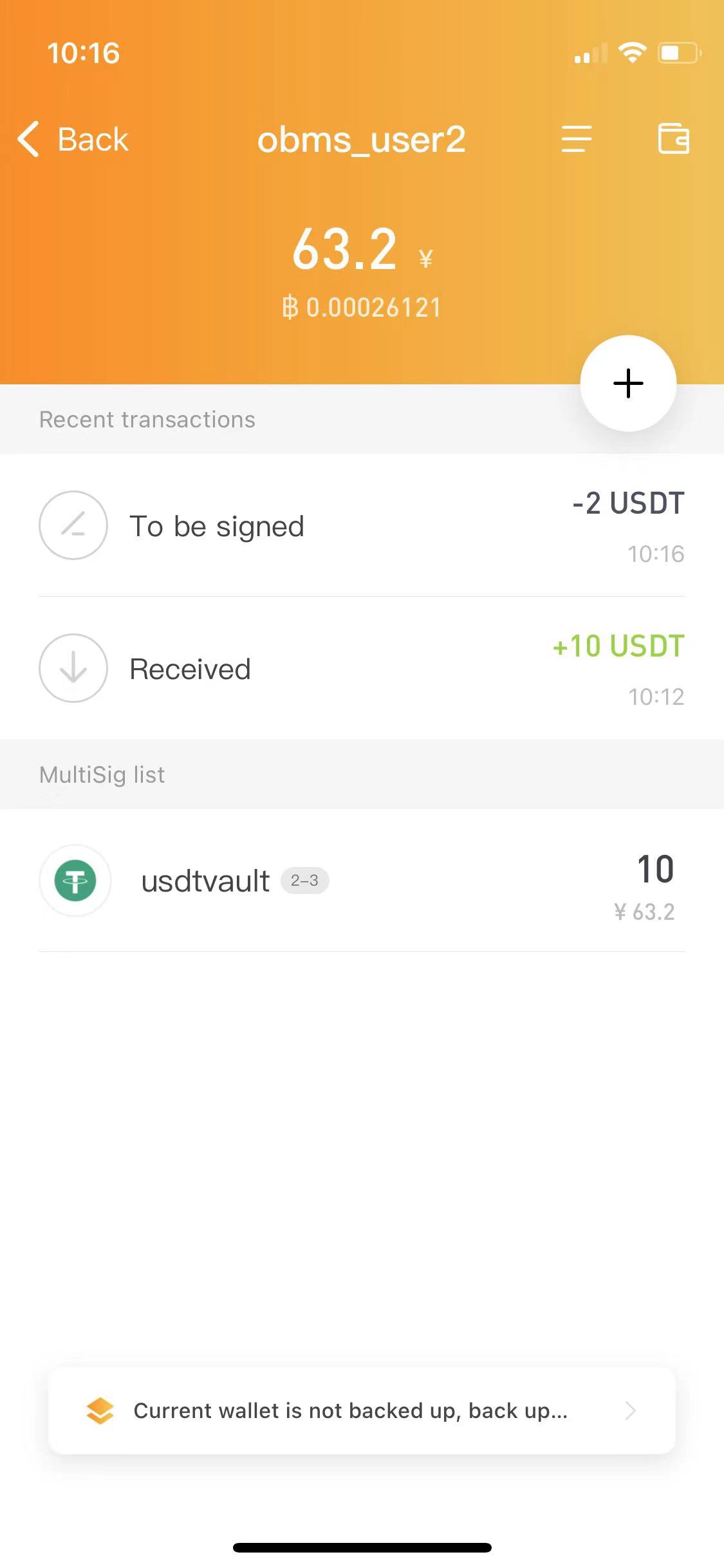
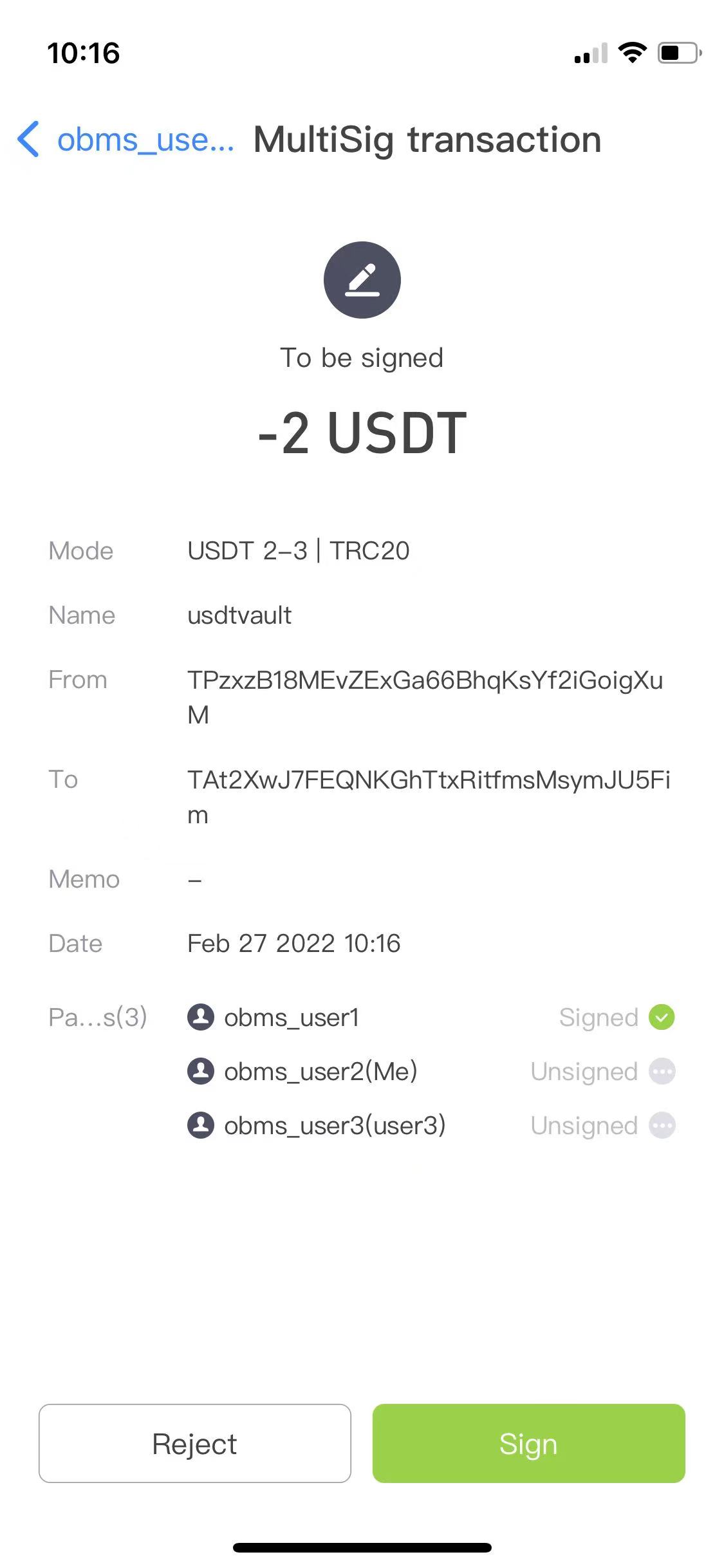
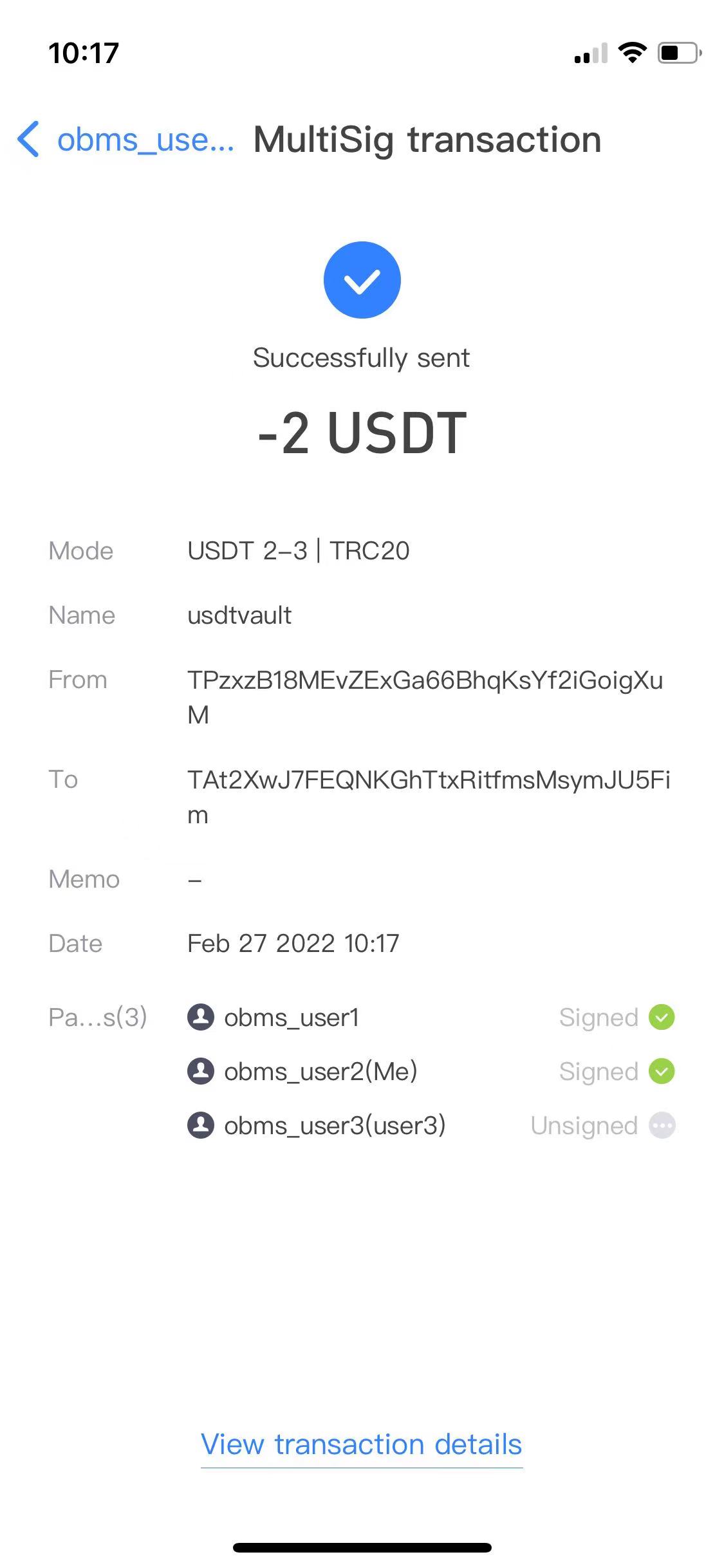
自动广播生效
当签名人数达到要求下限后,交易自动发送至网络并生效。
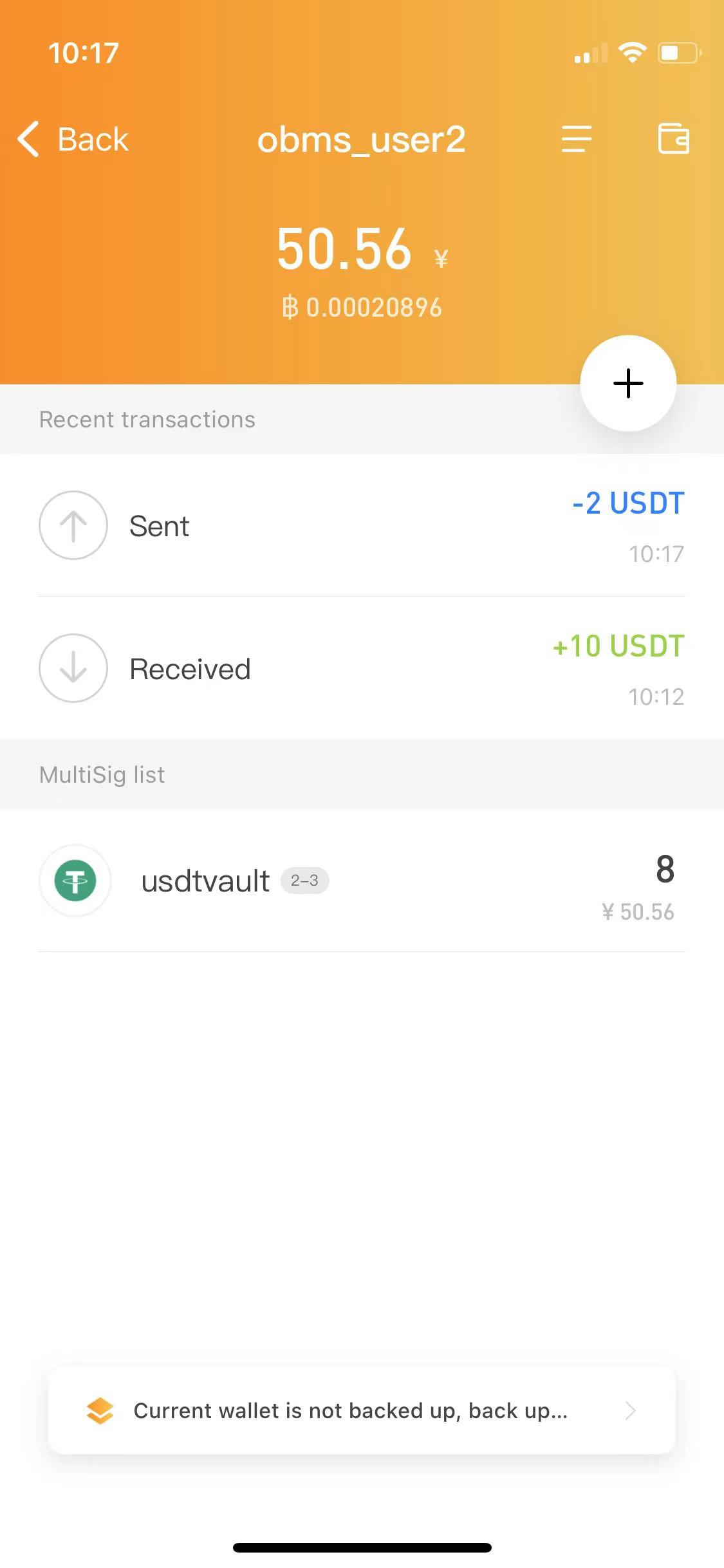
如何添加其他 TRC20 代币?
自动 / 手动添加
TRC20 多签地址可接收 TRX 与任意 TRC20 代币,收到新代币时通常会自动生成新的多签条目。部分代币因反垃圾策略不会自动添加,需手动添加:在创建者的多签页点 添加多签条目,输入代币合约地址(token ID)即可。注意:仅多签创建者有该菜单项。


企业多签(Enterprise MultiSig)
企业多签可为不同参与方设置不同的角色与权重,适合公司及更精细的资金管理。与 Team 多签(所有参与方权限相同)不同,企业多签区分签名(Signer)、管理(Owner)、安全管理(Security Admin)等角色。下面以 BSC 网络为例。
权限场景选择 Enterprise MultiSig
在权限场景页选择 Enterprise MultiSig。
选择网络(本例 BSC)
选择目标网络,本例以 Binance Smart Chain 为例。
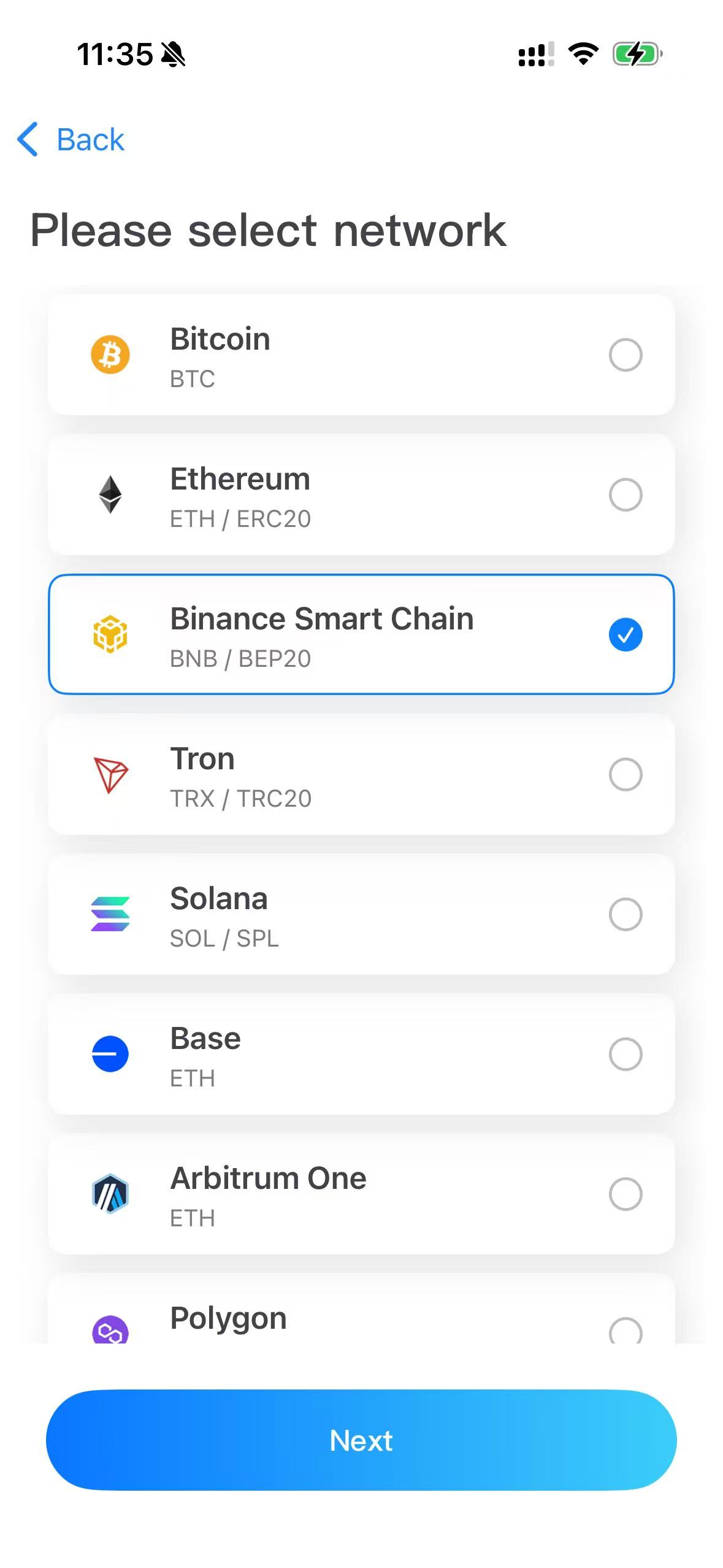
设置签名模式与 Owner 签名模式
签名模式(Sign mode):花费资金所需的签名 / 权重。例如 3-4 表示 4 名参与方、需至少 3 票权重方可花费。
Owner 签名模式(Owner Sign Mode):执行 Owner 操作(增删成员、修改签名模式等)所需的签名。例如 2-2 表示需 2 个 Owner 签名。
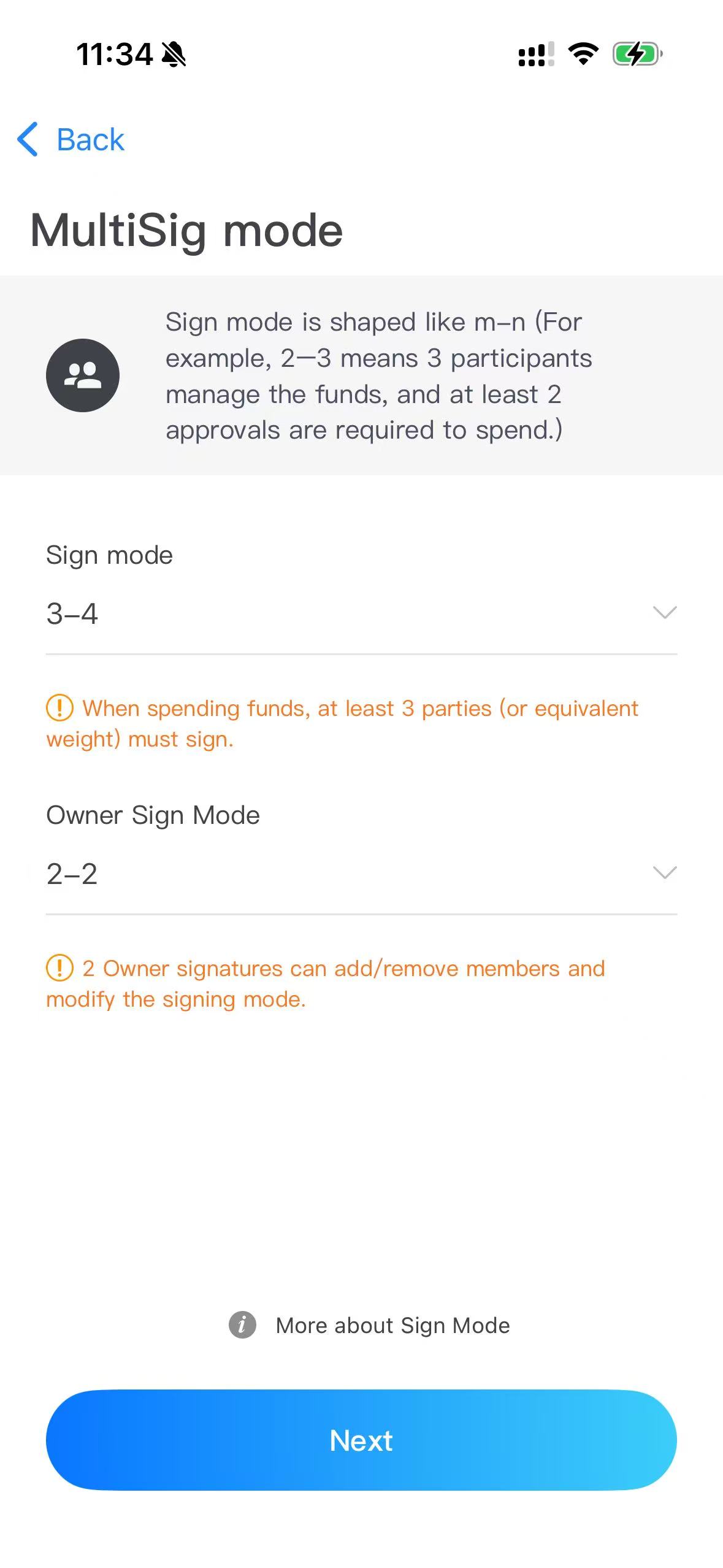
目前仅 EVM 系列(ETH、BSC 等)与 TRX 系列支持创建后修改 Owner / Signer 及签名模式。
设置参与方的权重与权限
权重(Weight):该签名者在签名模式下所占的权重。
权限(可多选):
· Owner:增删成员、修改签名模式等。
· Signer:签名交易。
· Security Admin:设置白名单、限额等。
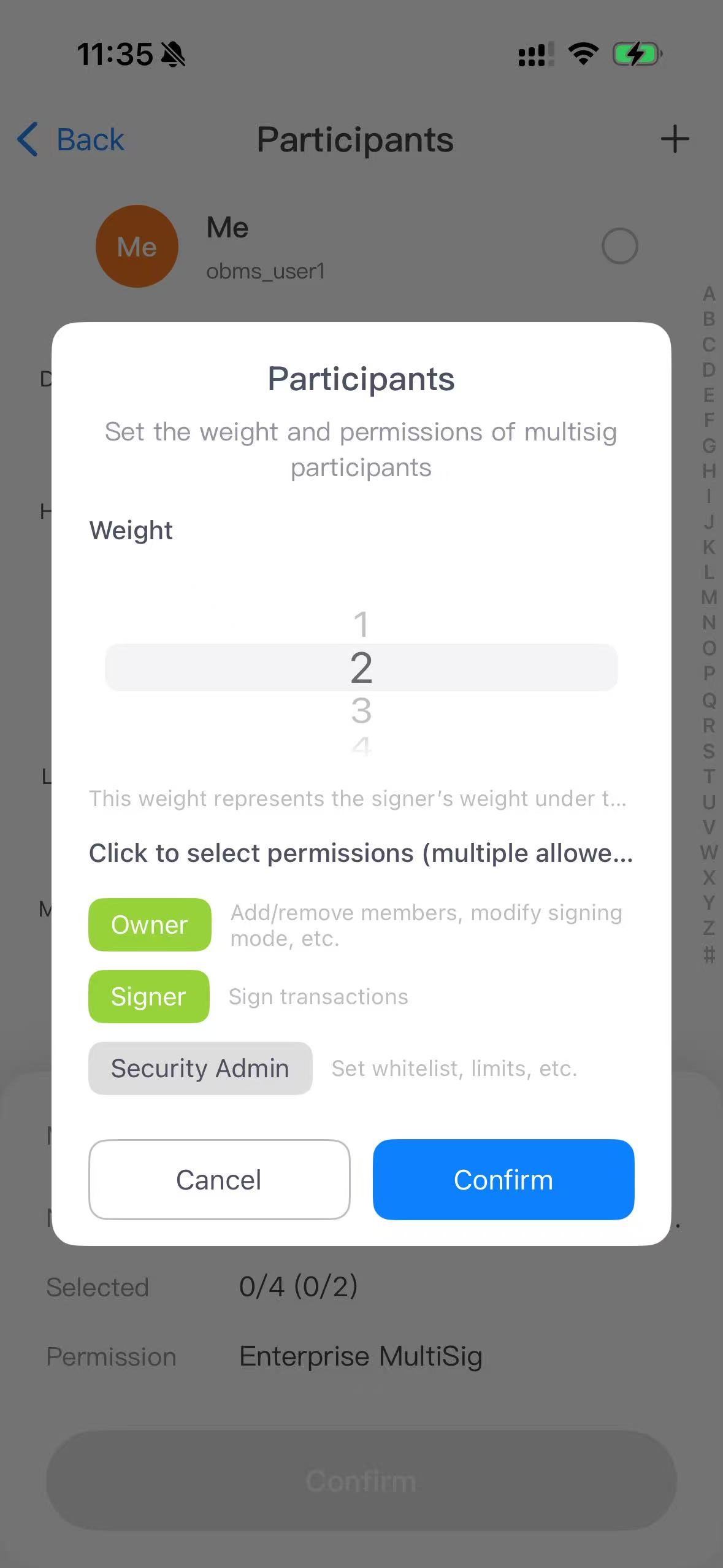
设置完成后,后续加入、部署、收发流程与对应网络的标准多签一致(EVM 系列参考第 4 节,TRX 系列参考第 2 节)。
ETH/ERC20、BSC/BEP20 多签
ETH/ERC20 多签以智能合约实现,创建与使用过程中需要 ETH 作为矿工费(gas)。BSC/BEP20 与之极为相似,只是把 ETH 换成 BSC 币(Ownbit 中 BSC 币即 BEP20 版 BNB)。本节以 USDT-BEP20 为例。
准备个人钱包与 gas
先拥有一个个人钱包,并持有适量 BSC 币(ETH/ERC20 多签则为 ETH 币)。
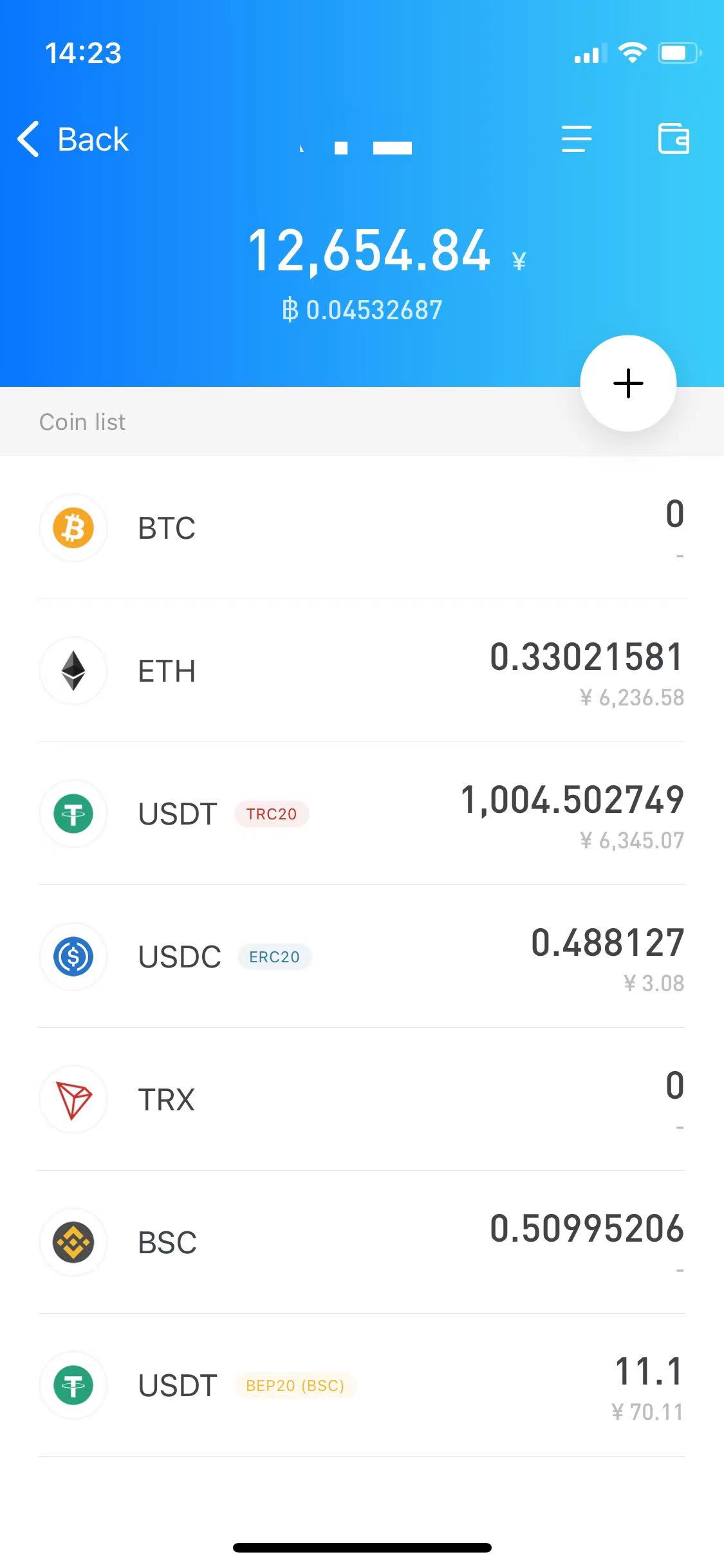
新建多签并命名
在多签钱包页点击 +,填写多签名称。
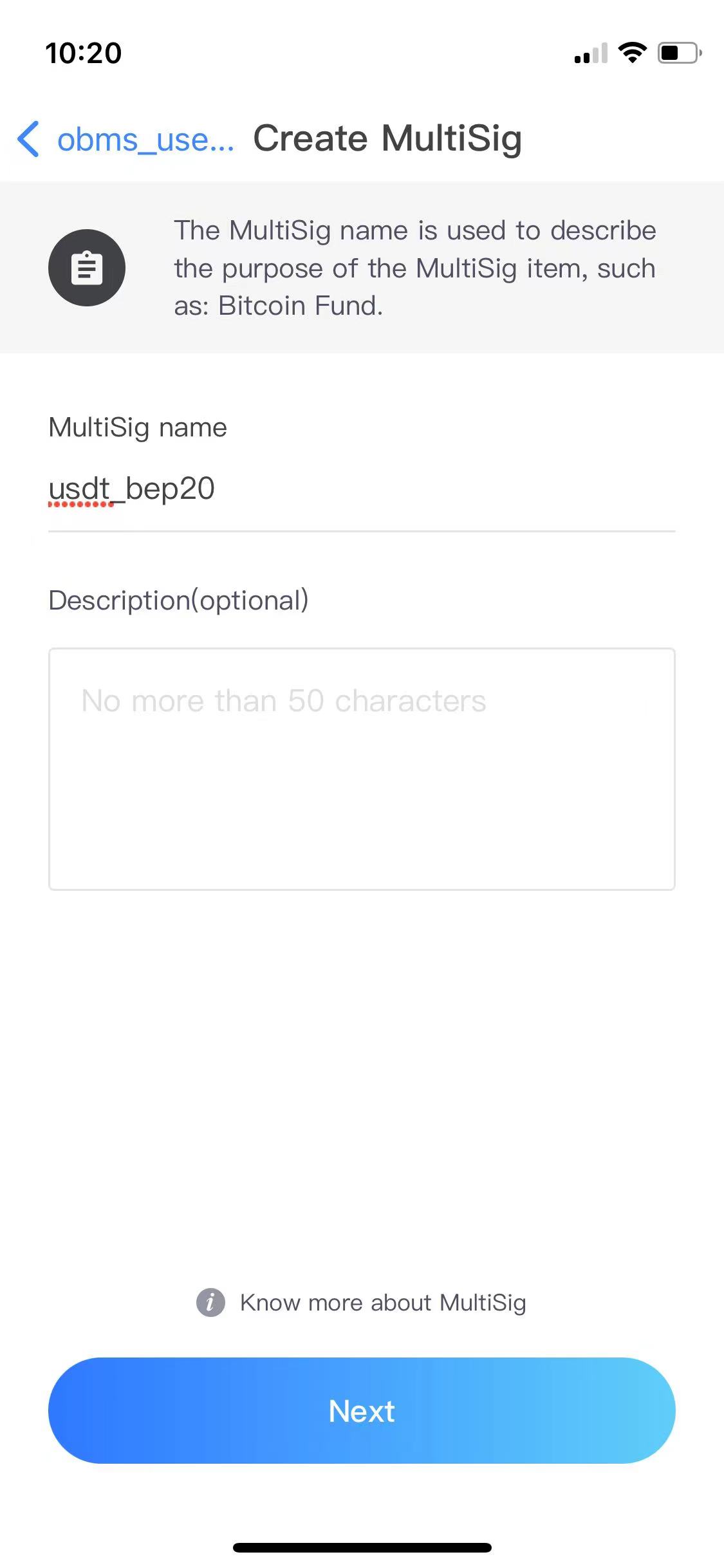
选择网络:BSC
BEP20 一律选择 Binance Smart Chain。
注:最新版本已不再有单独的 USDT-BEP20 选项,BEP20 代币统一在 BSC 网络下创建。
权限场景、签名模式、恢复策略等步骤与第 2 节(TRC20)一致,可参考。如需为参与方设置不同角色与权重,参见第 3 节企业多签。
部署多签合约
所有参与方加入后,即可开始部署多签合约。
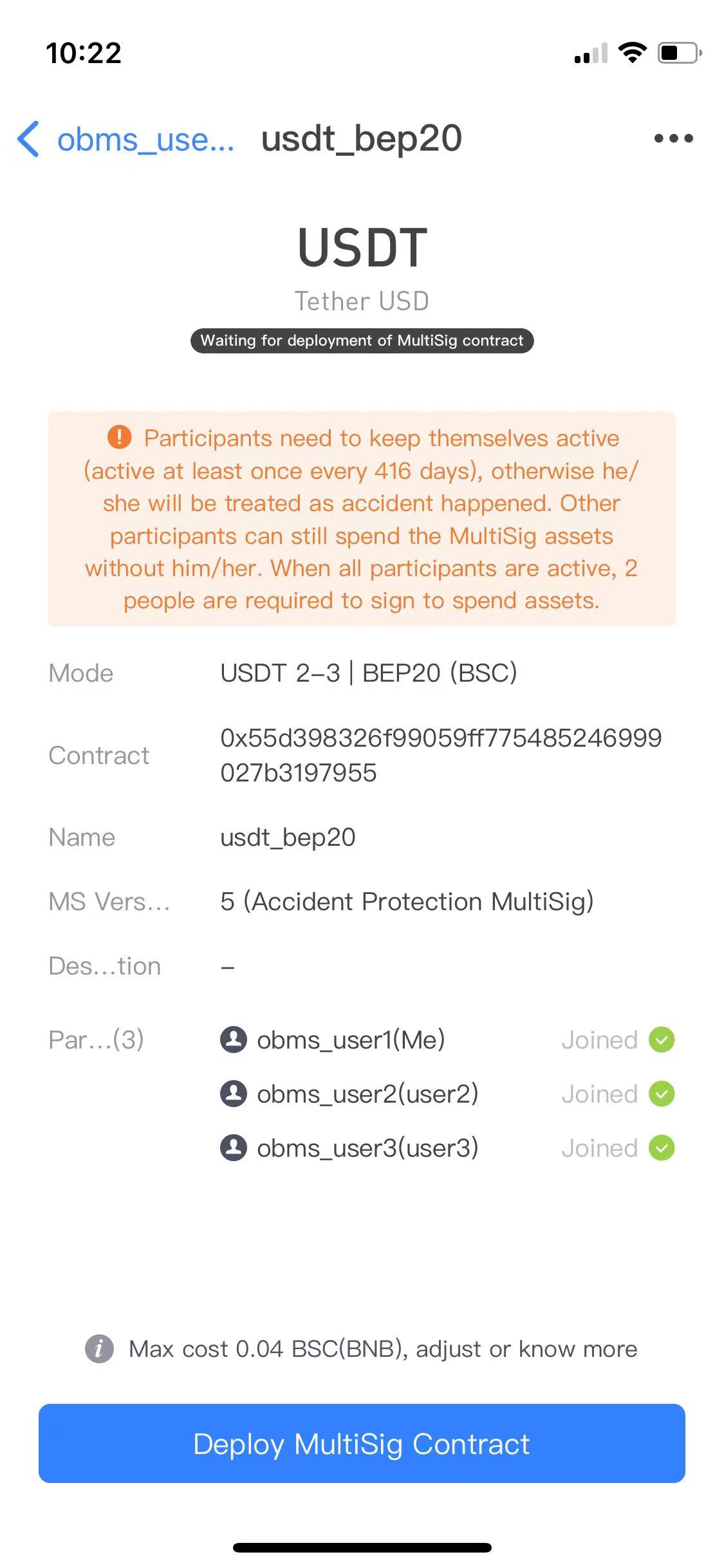
支付矿工费部署
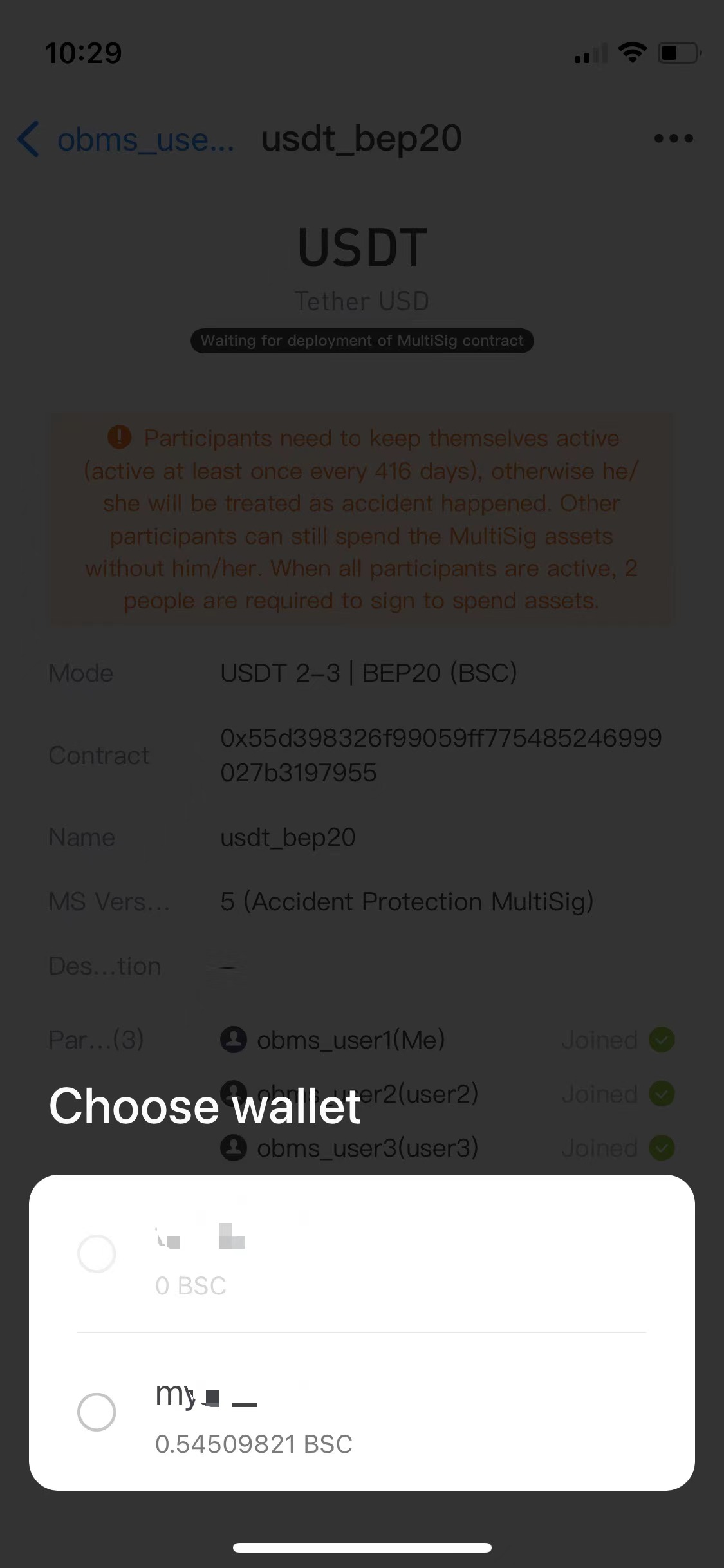
部署合约需消耗一定 BSC 币(ETH/ERC20 多签则为 ETH 币)作为网络矿工费,选择个人钱包进行发送。
存入 USDT-BEP20
合约部署完成后多签即创建成功,可向相应地址存入 USDT-BEP20。
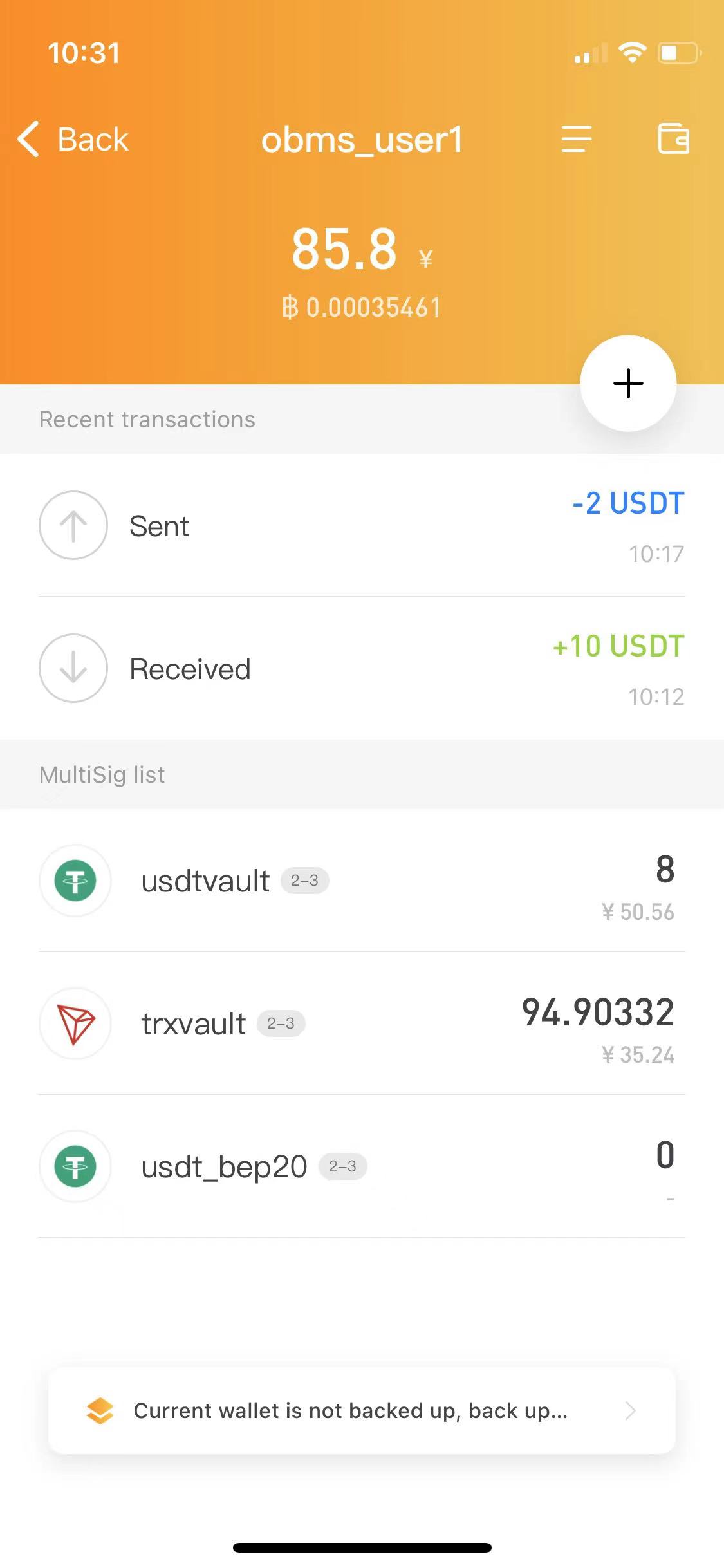
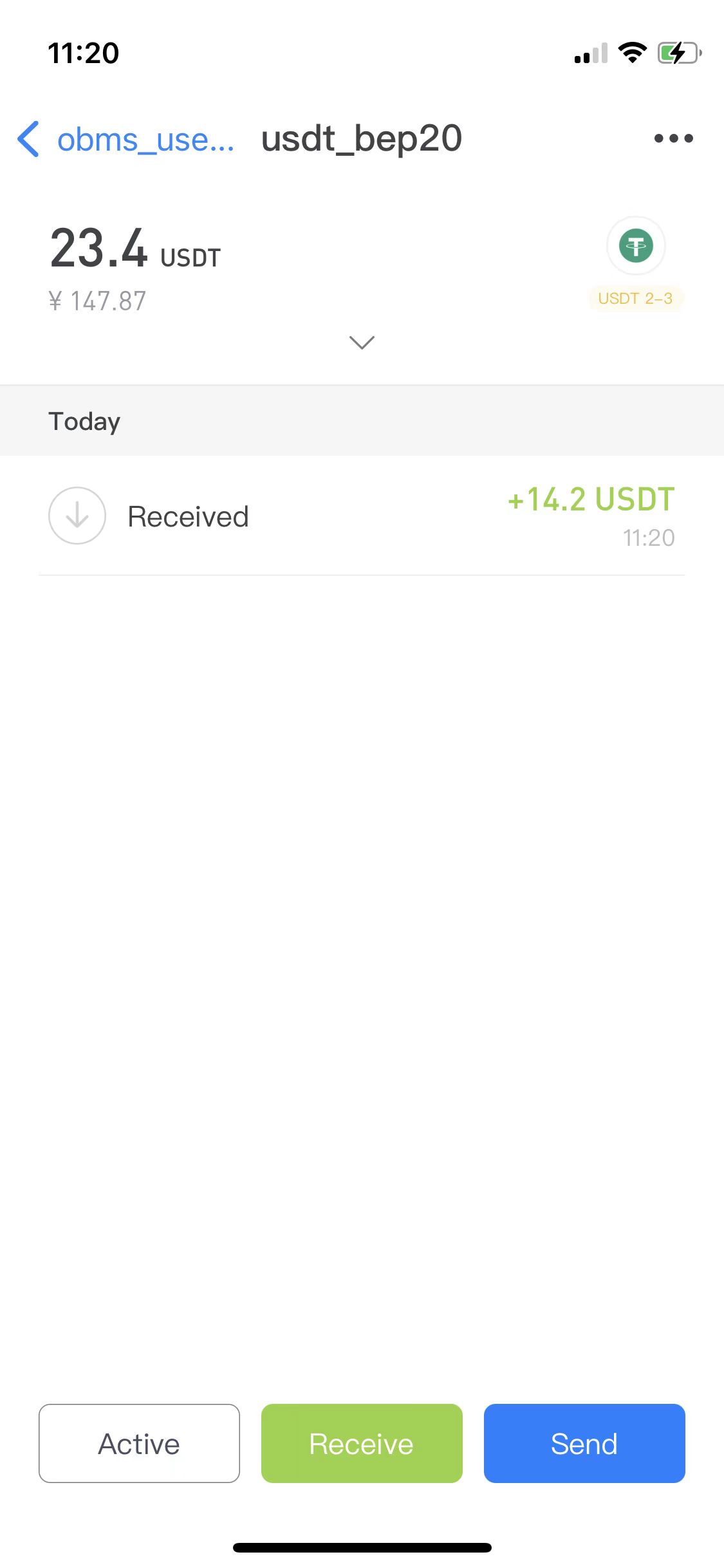
如何花费(发送)多签资产?
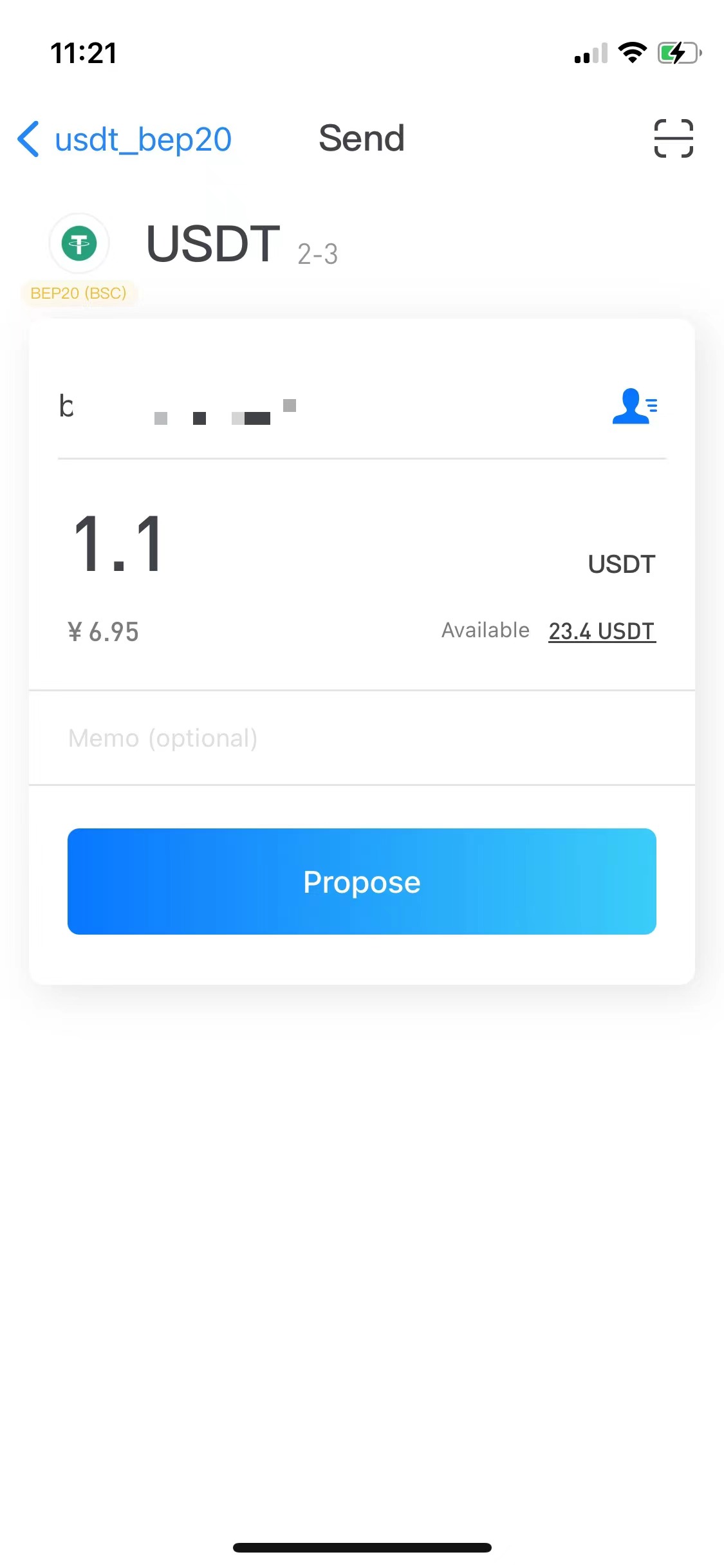
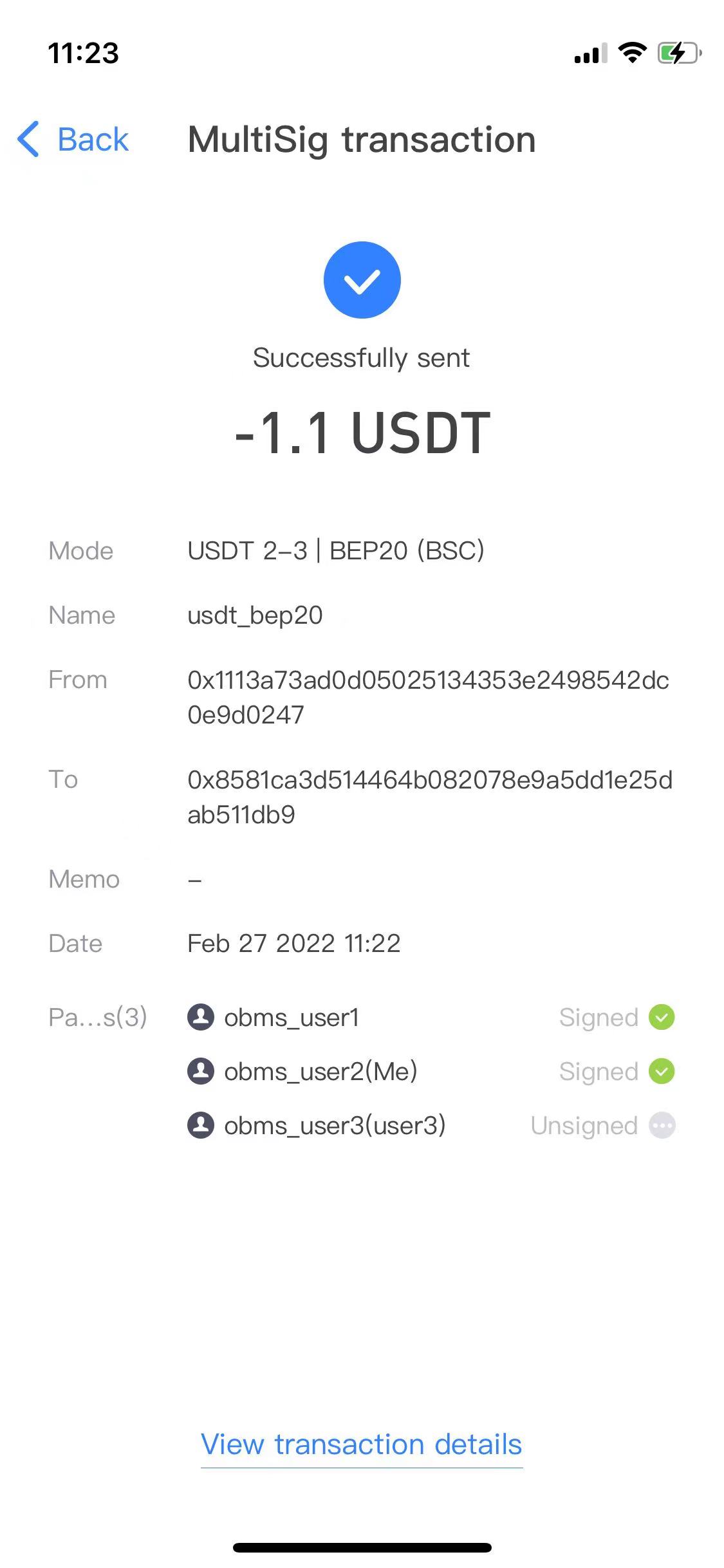
一方发起并签名
一方在多签页点击发送并输入密码。
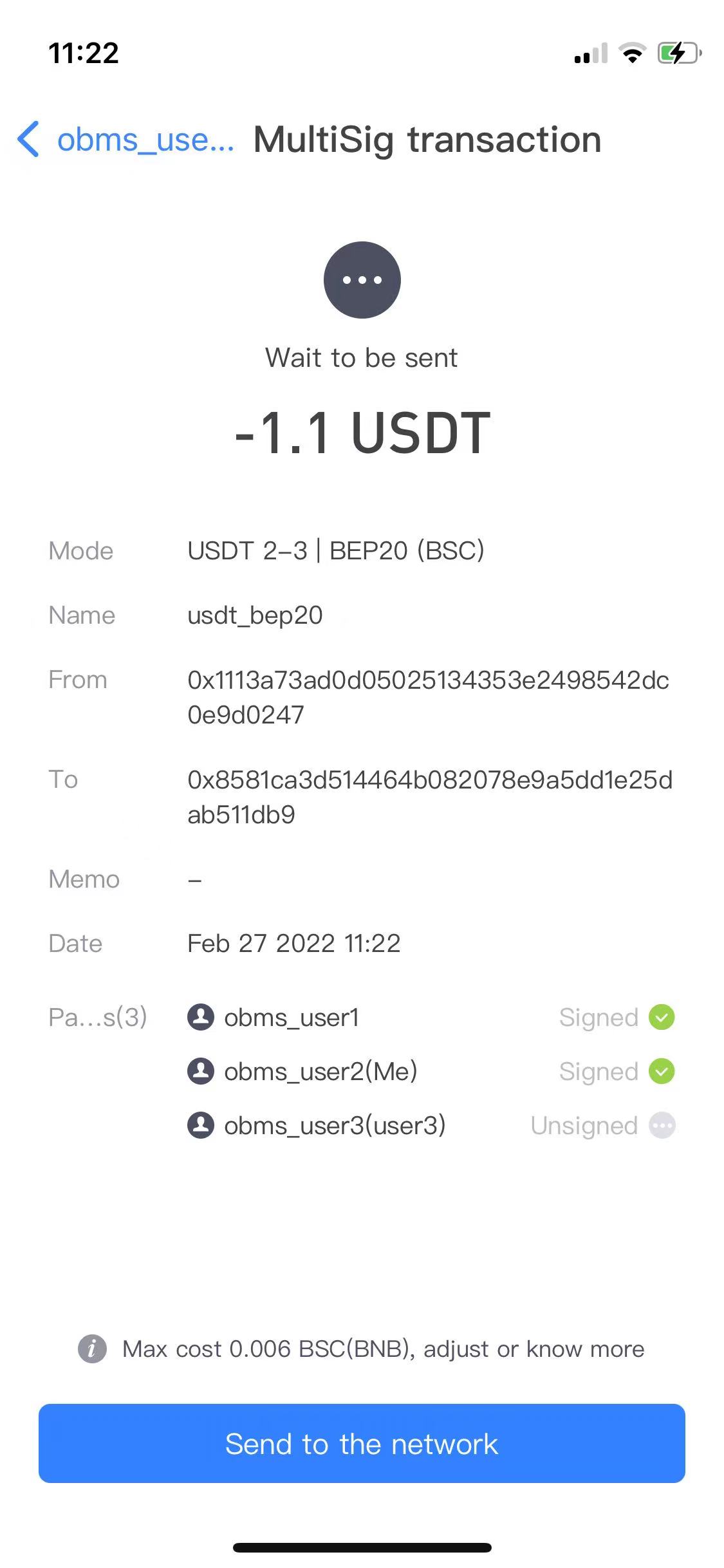
个人钱包广播交易
相关参与方签名后,需用持有适量 BSC 币(ETH/ERC20 多签则为 ETH 币)的个人钱包将交易发送至网络。
如何添加 BSC 或其他 BEP20 代币多签?
自动 / 手动添加
一个 BEP20 多签地址可接收 BSC 与任意 BEP20 代币,收到新代币时会自动创建新的多签条目,也可手动添加(步骤同 TRC20)。ETH/ERC20 及其他 ETH 风格多签同理。
旧版 ETH 多签有一例外:请检查多签的版本号(MS version)。若版本号为 0 则无法接收 ERC20;新创建的多签均为 4 或以上版本。
多签合约开源:ETH/ERC20、BSC/BEP20 多签合约代码开源,可点击这里了解如何通过代码验证多签合约的安全性。
SOL/SPL 多签
SOL/SPL 多签的使用流程与 TRC20 多签非常相似,仅在发送多签资产时多一个“发送交易到网络”的步骤,其余可参考第 2 节。
BTC 多签(LTC、DOGE 等)
本节讲解 BTC 多签。其他 UTXO 类型币(LTC、DOGE 等)实现方式与 BTC 一致,流程相同。
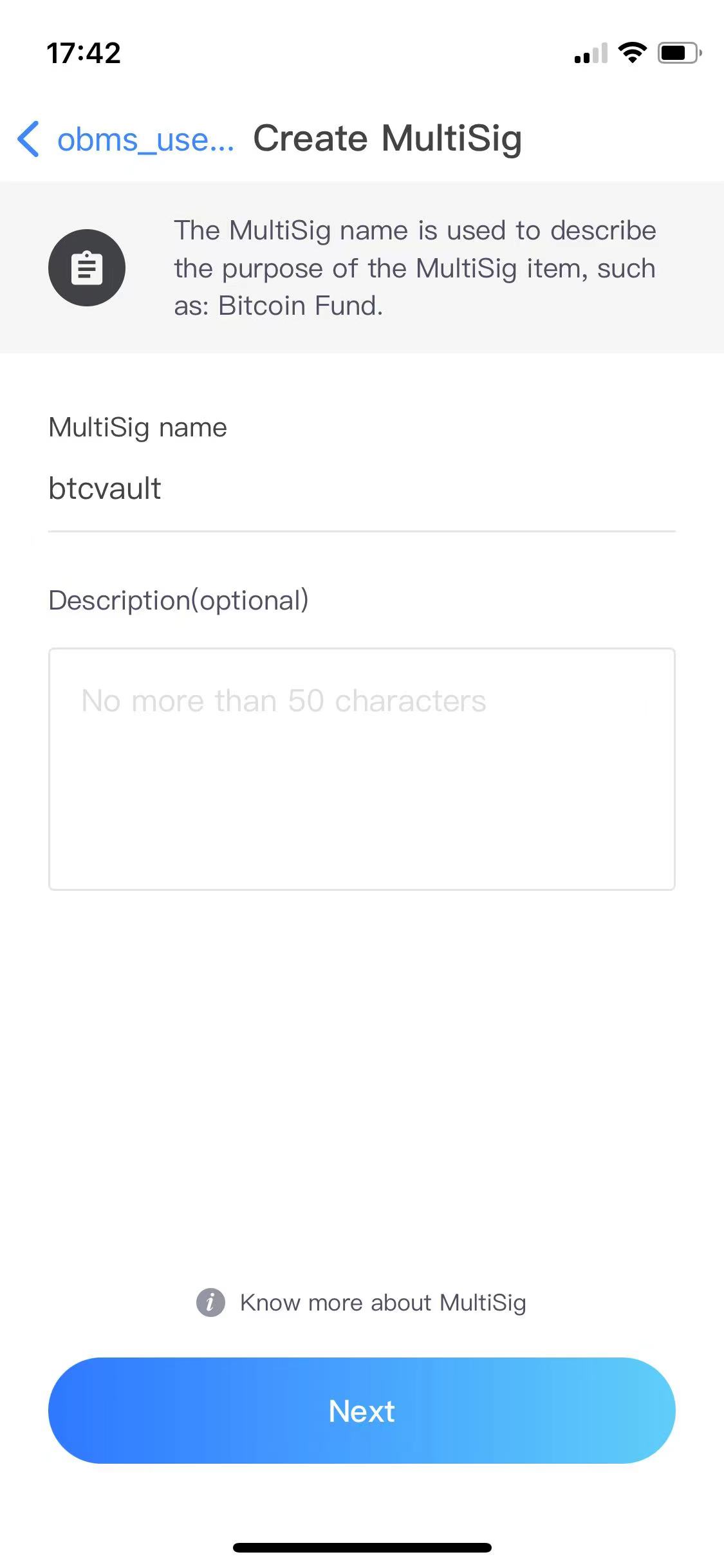
新建多签并命名
在多签钱包页点击 +,进入创建流程,填写多签名称。
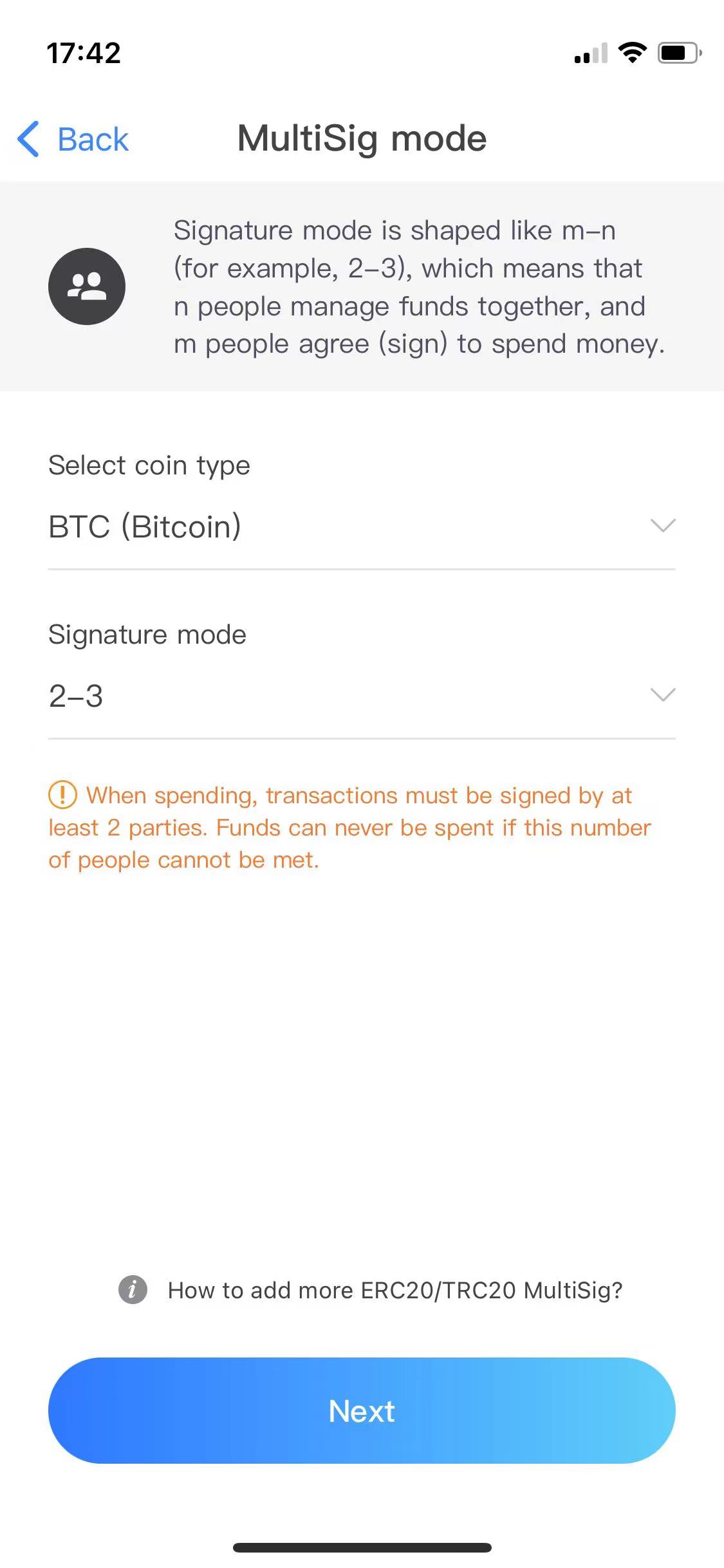
选择网络与签名模式
网络选择 Bitcoin,并选择签名模式(本例 2-3)。
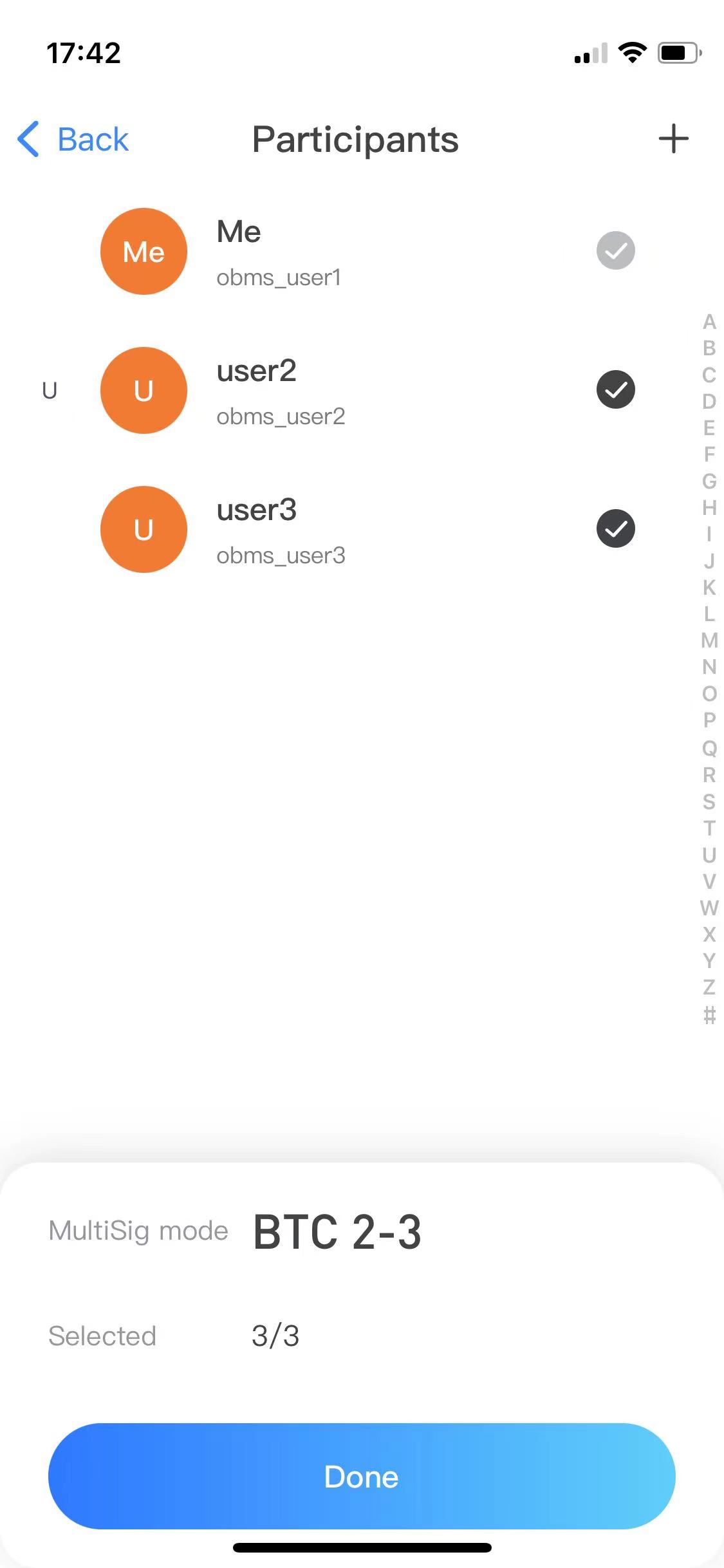
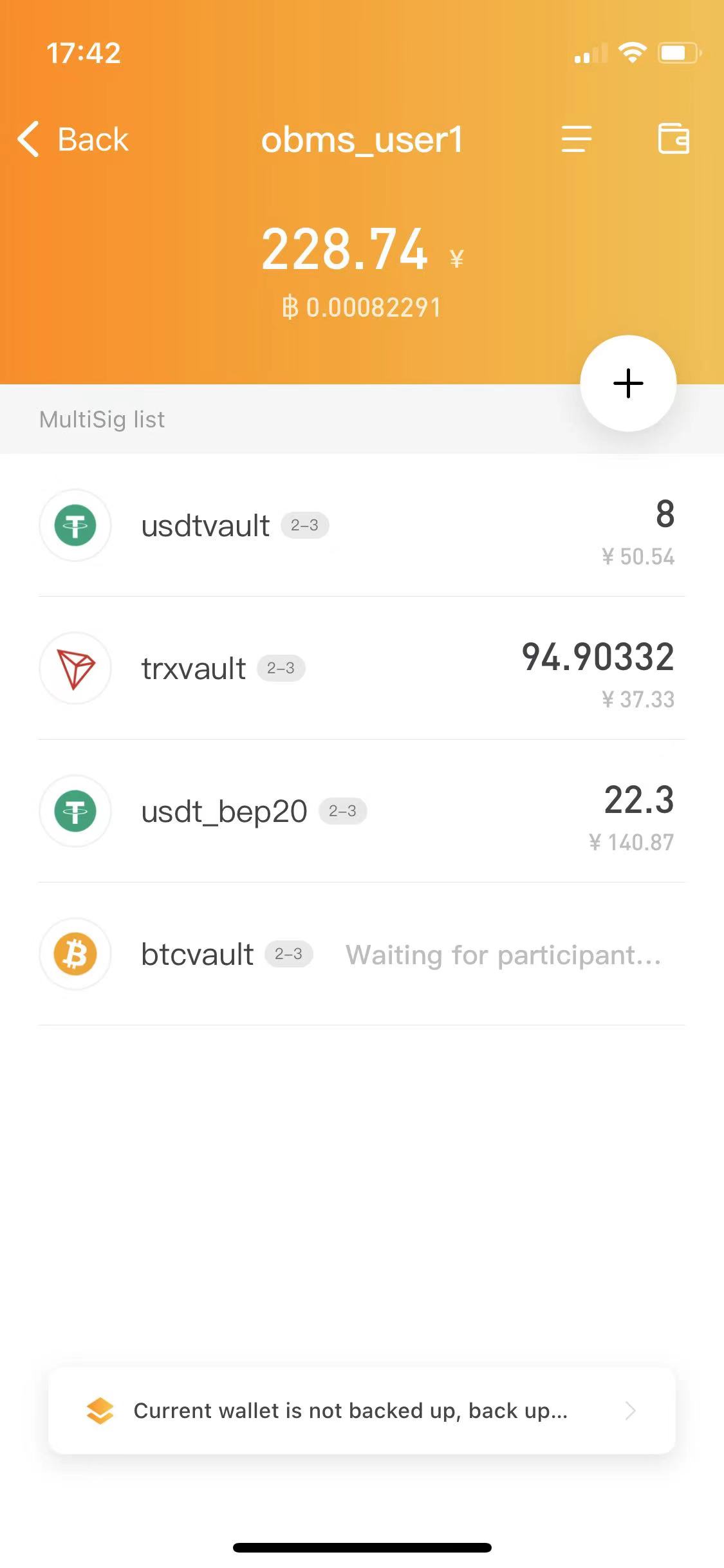
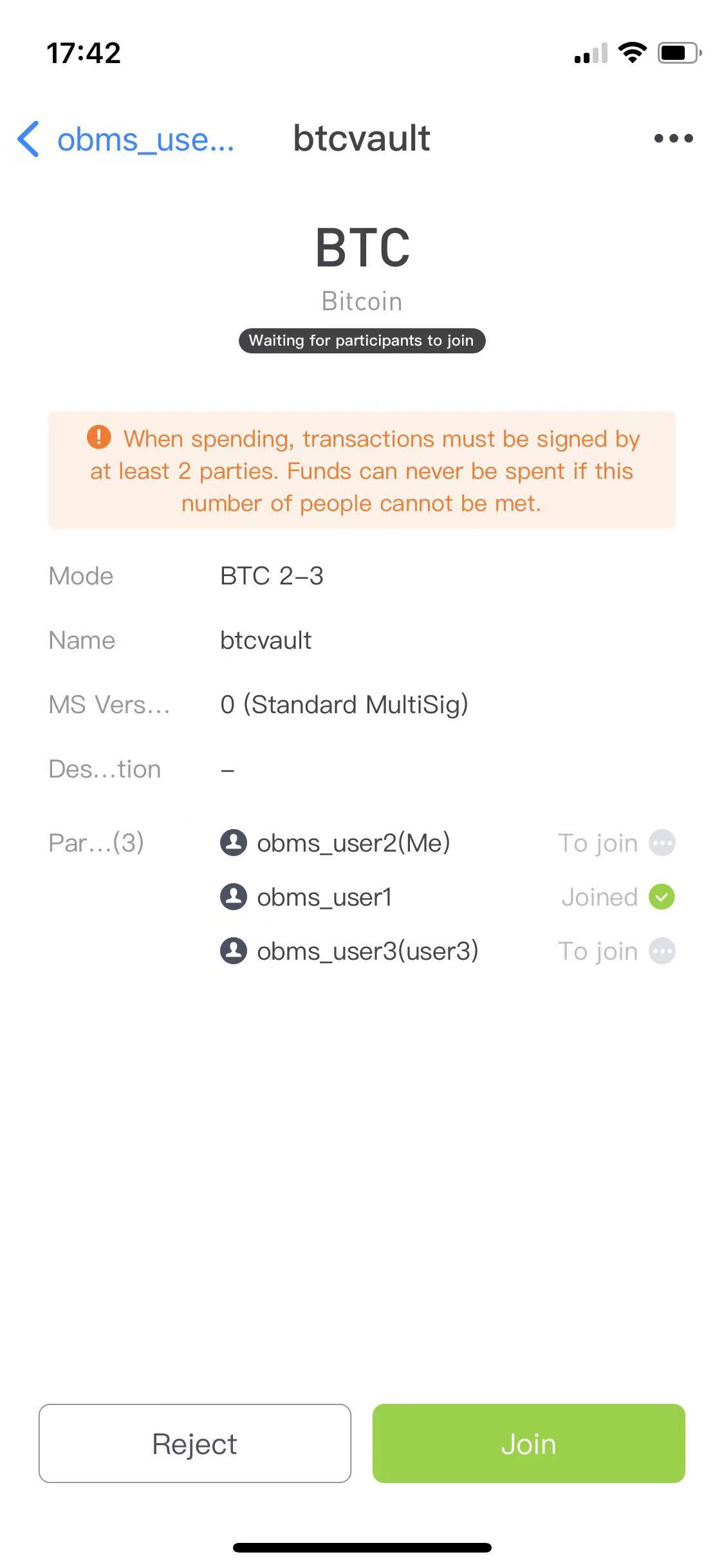
等待参与方加入,创建完成
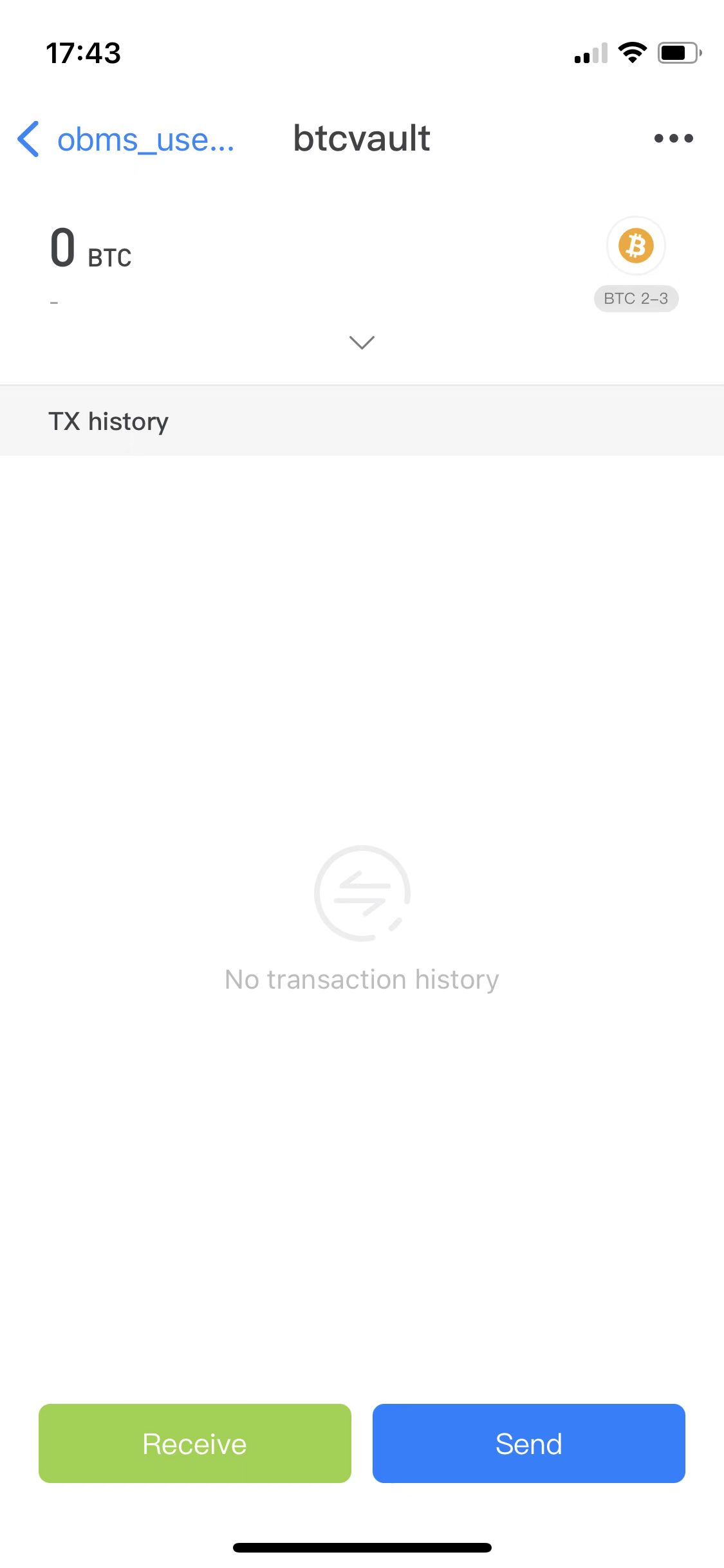
点击确认后等待其他参与方加入,全部加入后 BTC 多签即创建完成。
存入 BTC 测试
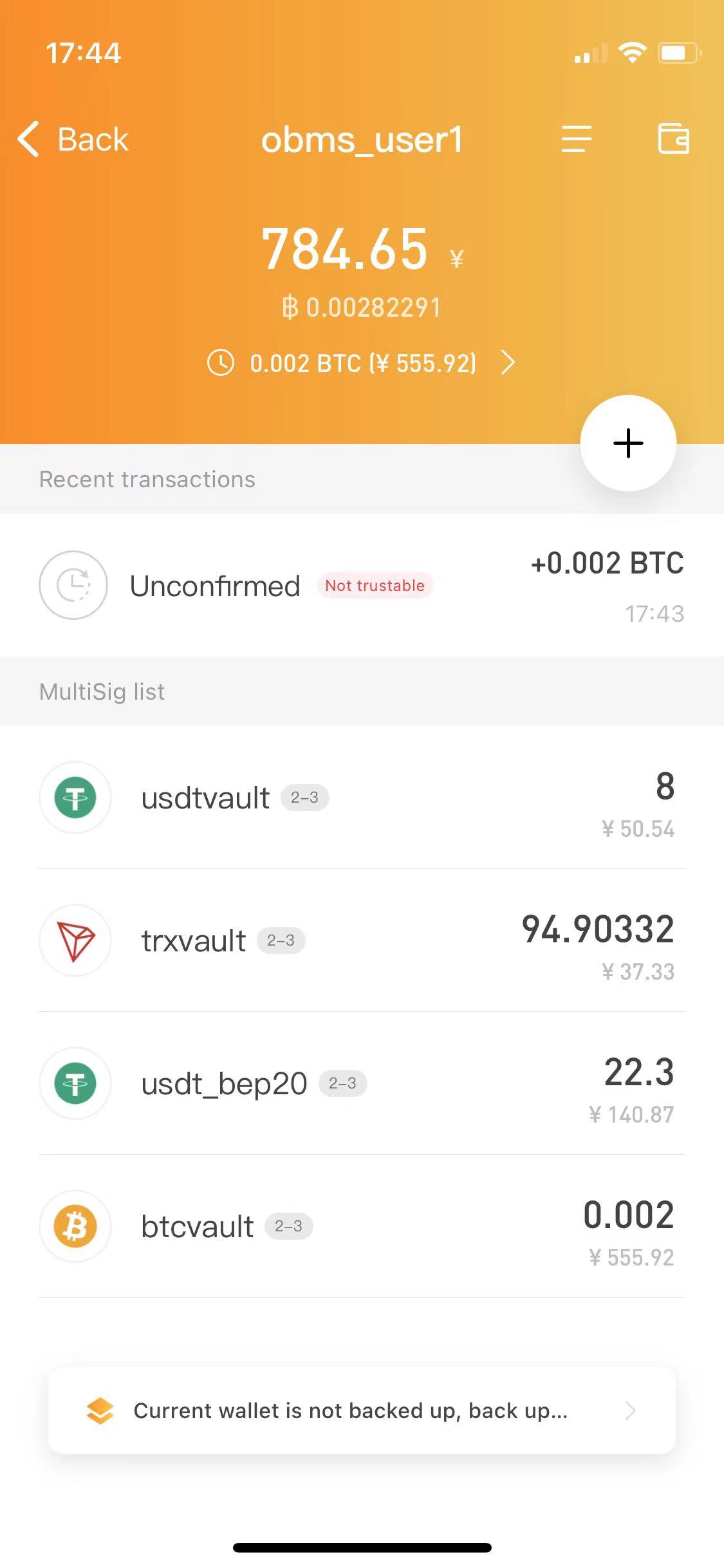
此时可存入少量 BTC 进行测试。
如何花费(发送)多签资产?
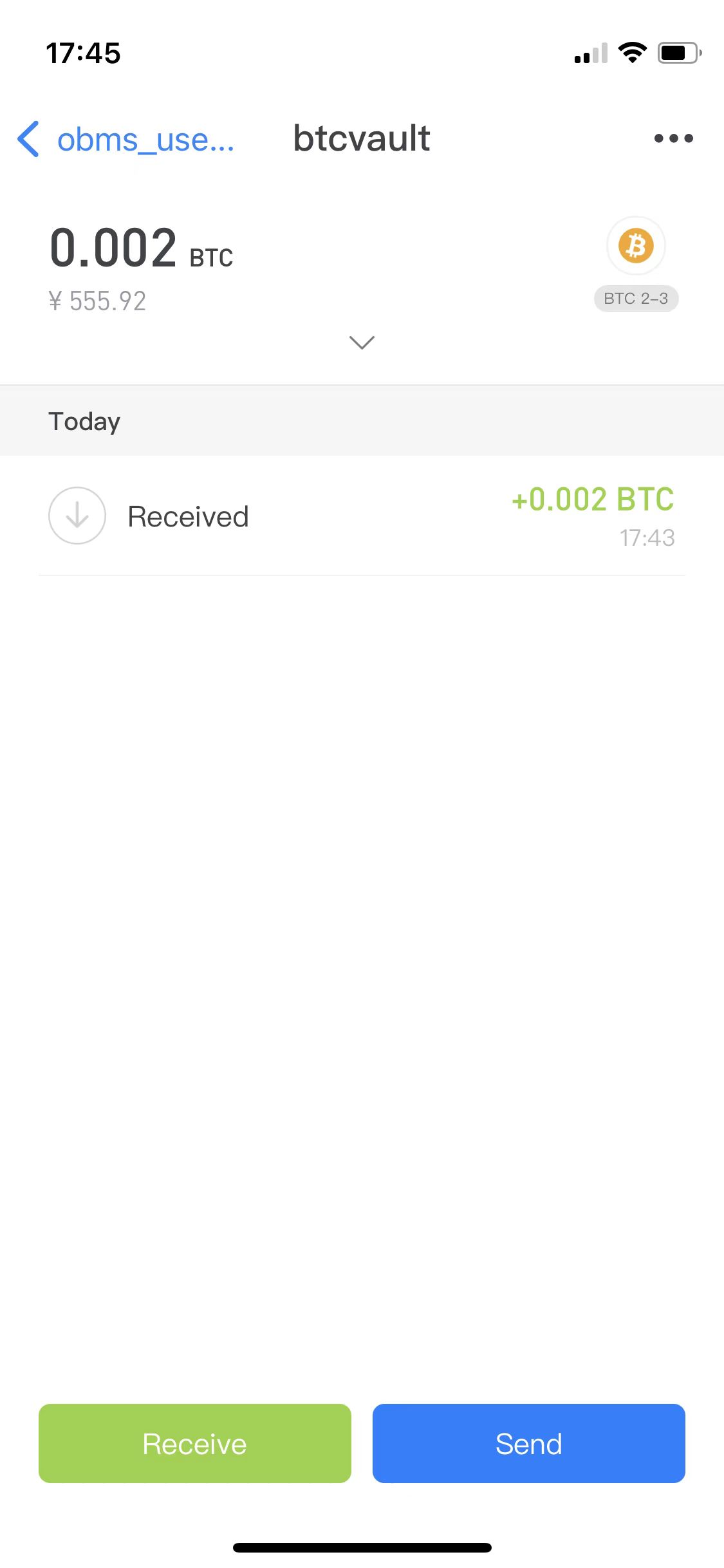
一方发起发送
一方在多签页点击发送。
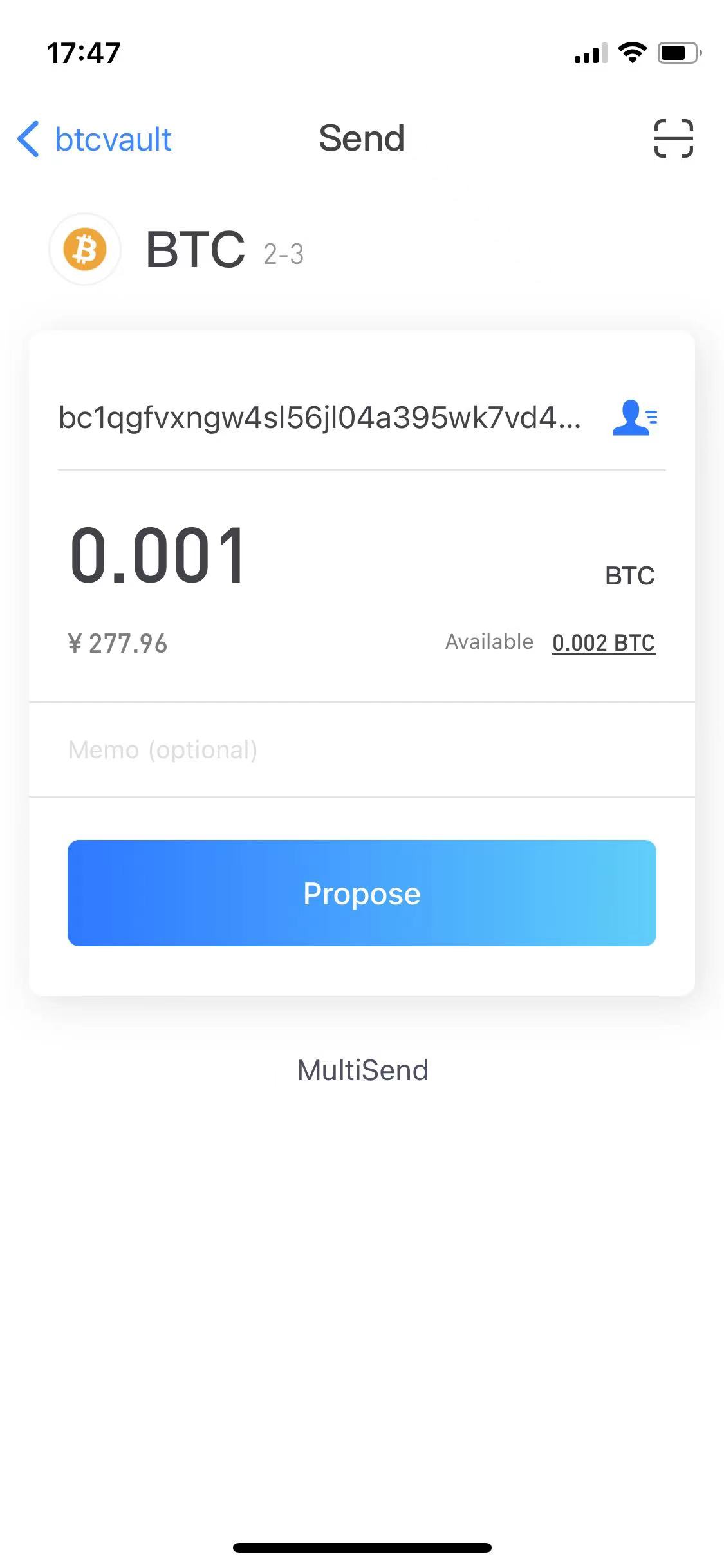
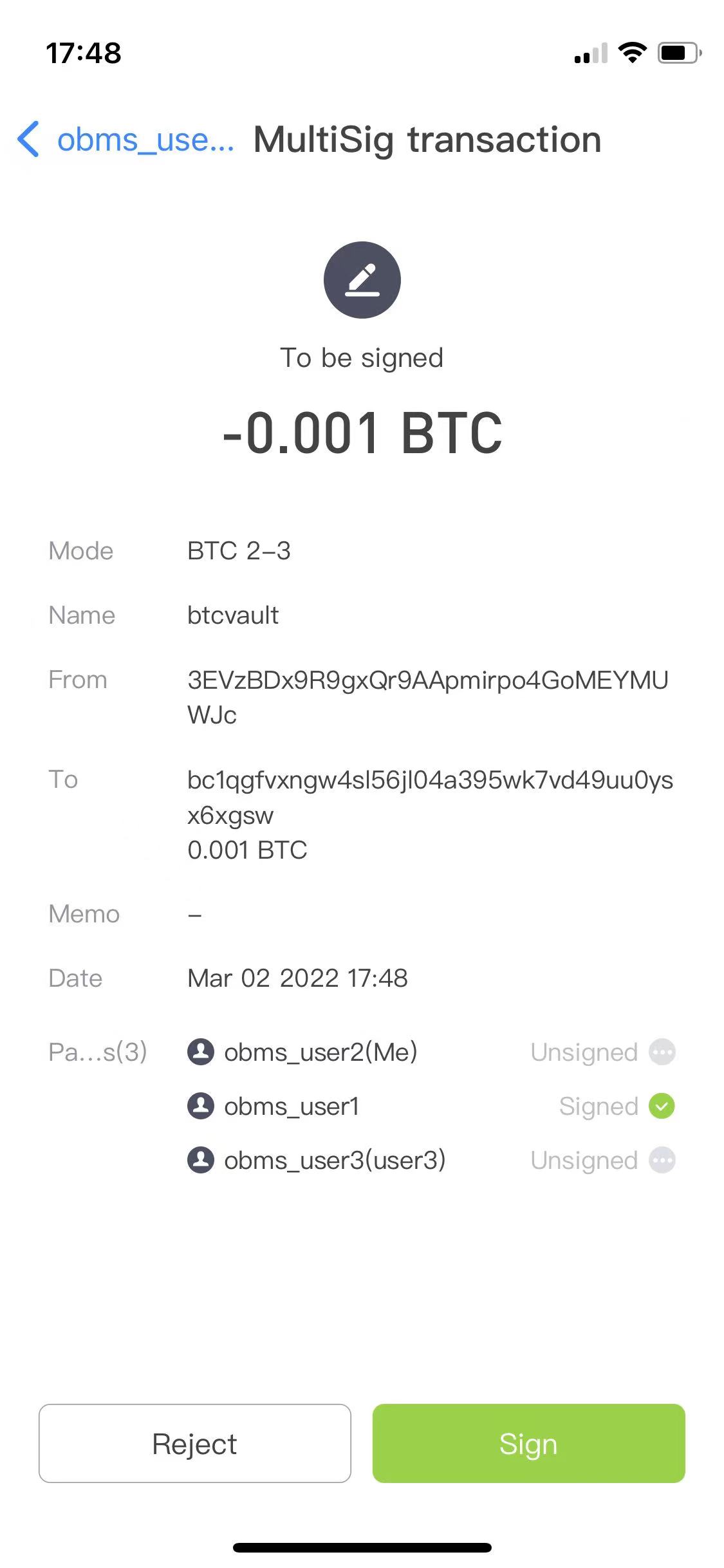
输入密码并等待签名
输入密码,然后等待其他参与方签名。
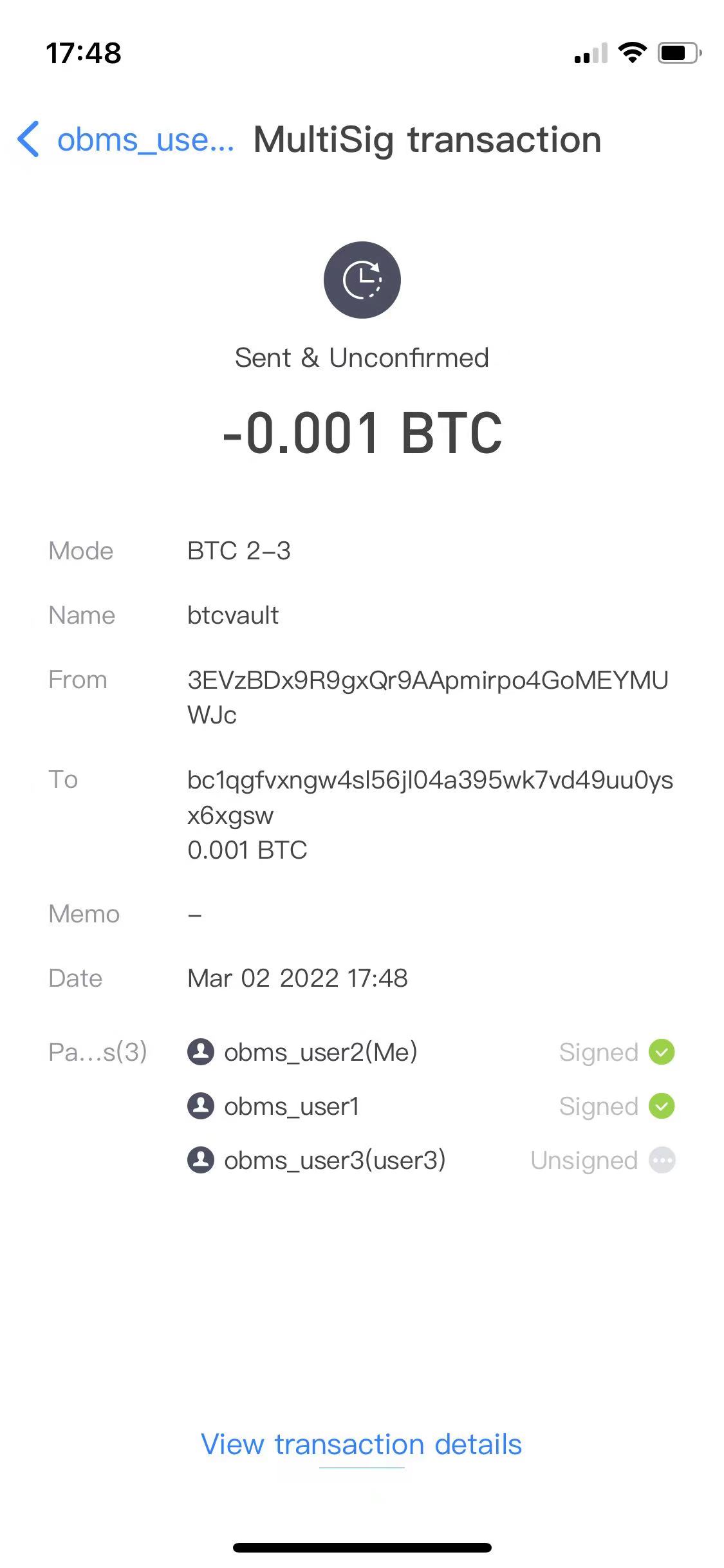
自动广播确认
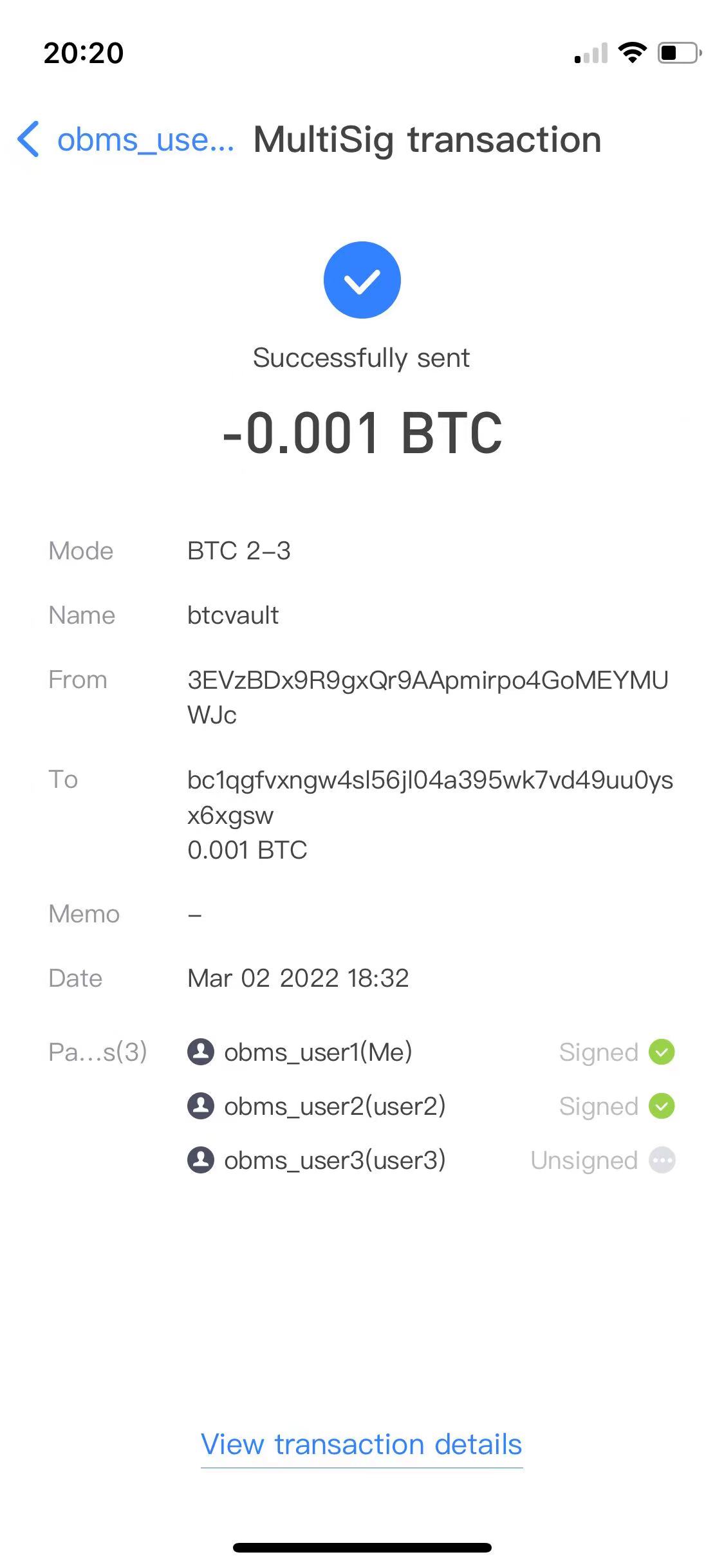
签名完成后,交易自动广播至网络,等待确认完成。
多签冷钱包
多签冷钱包需两部手机,均安装 Ownbit。其中一部永久离线作为冷钱包,另一部联网作为观察钱包。冷钱包的通用用法可参考《如何使用 Ownbit 冷钱包》。
如何创建观察钱包?
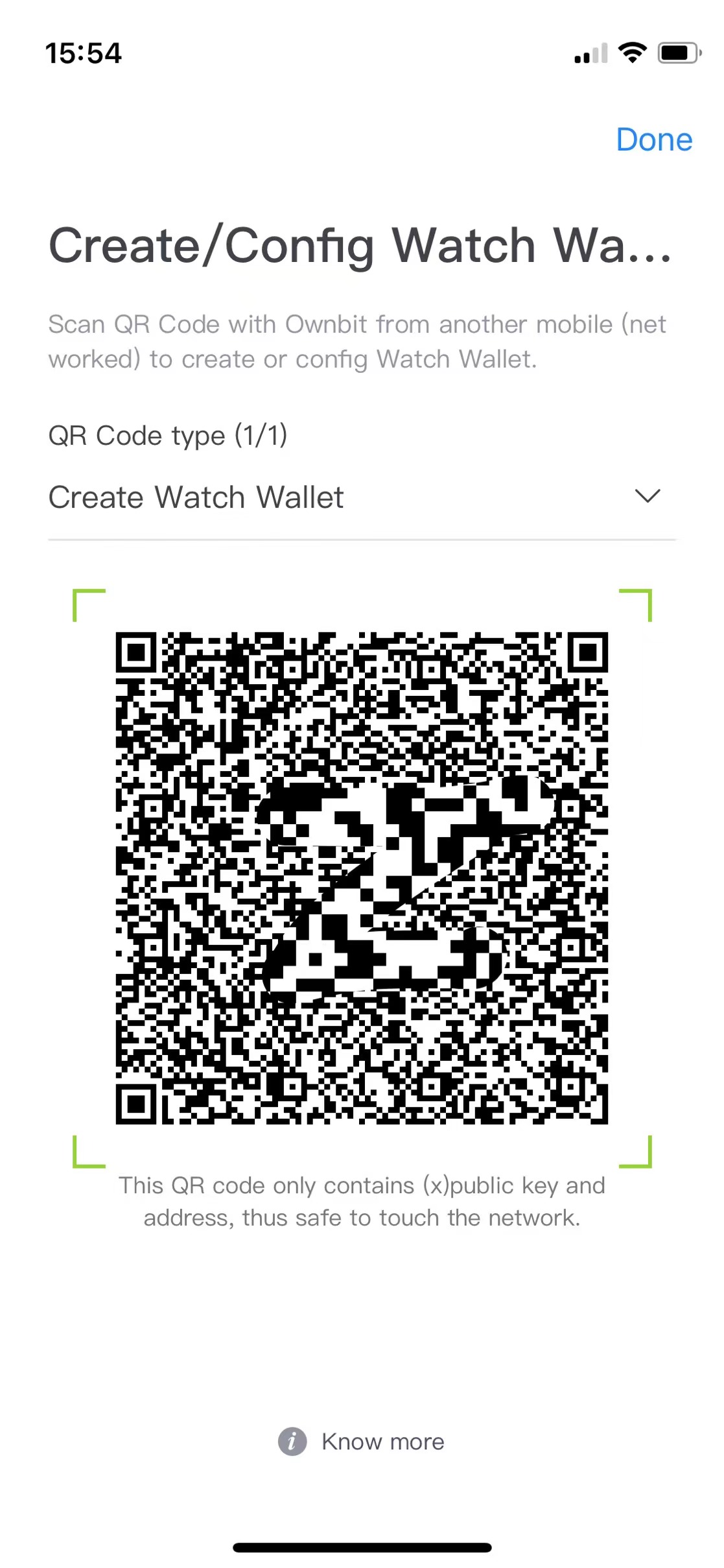
在冷钱包侧显示配置二维码
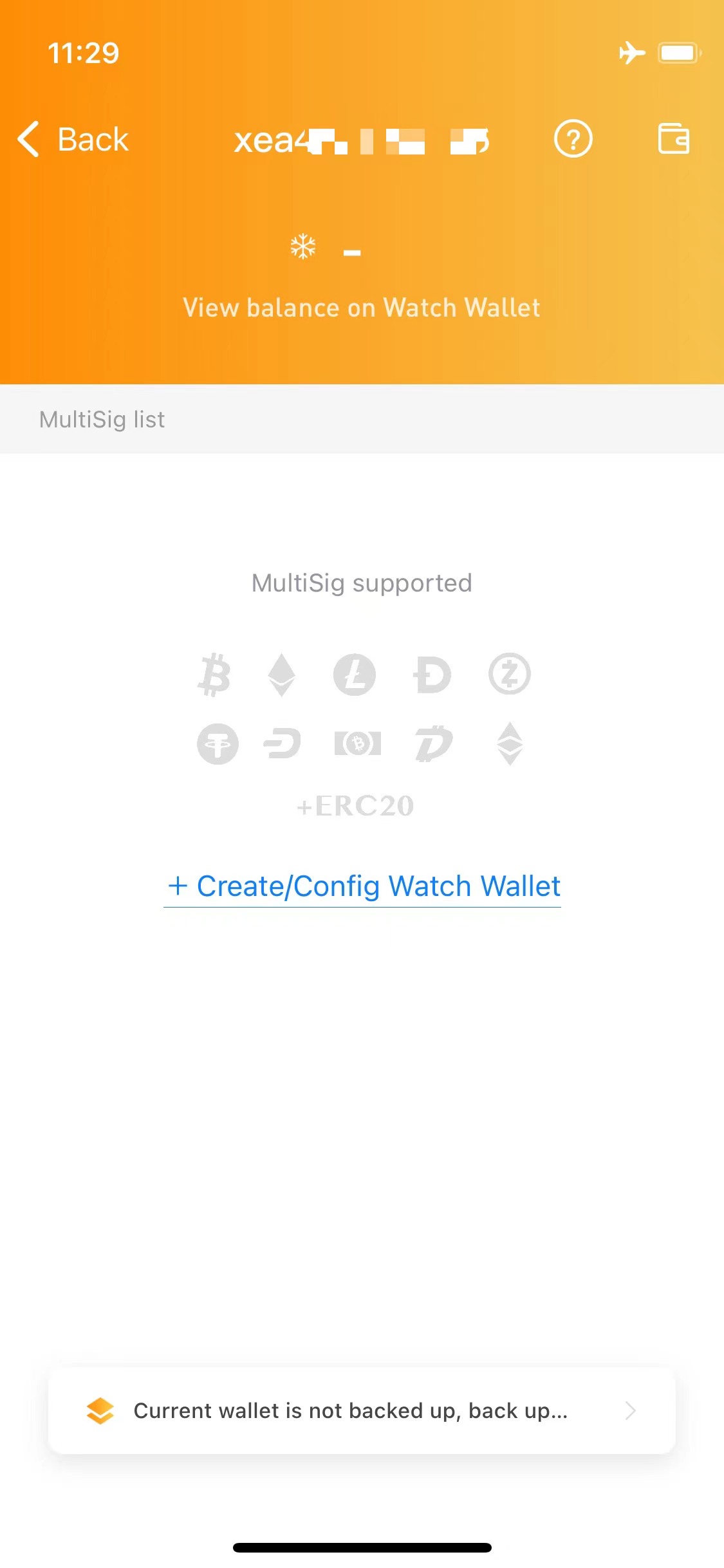
在冷钱包一侧的多签钱包页,点击设置观察钱包。
观察钱包扫码创建
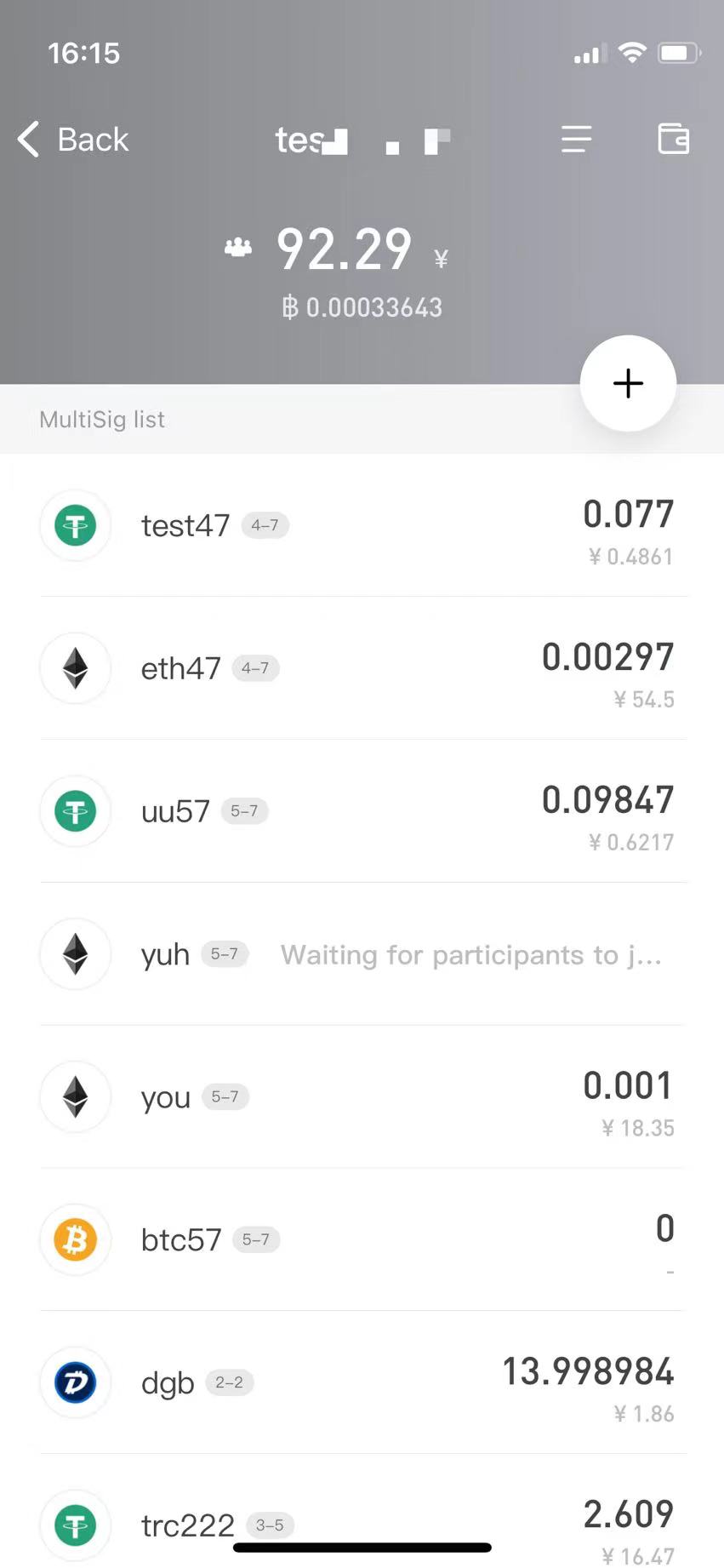
用观察钱包一侧的 Ownbit 扫描该二维码,创建出观察钱包(颜色为灰色)。
如何发送交易?
观察钱包发起,冷钱包离线签名
在观察钱包中发起,输入地址、金额等信息并确认,出现待签名二维码。用冷钱包扫描该二维码进行签名,得到签名结果二维码;再用观察钱包扫描签名结果,将交易发送至网络。
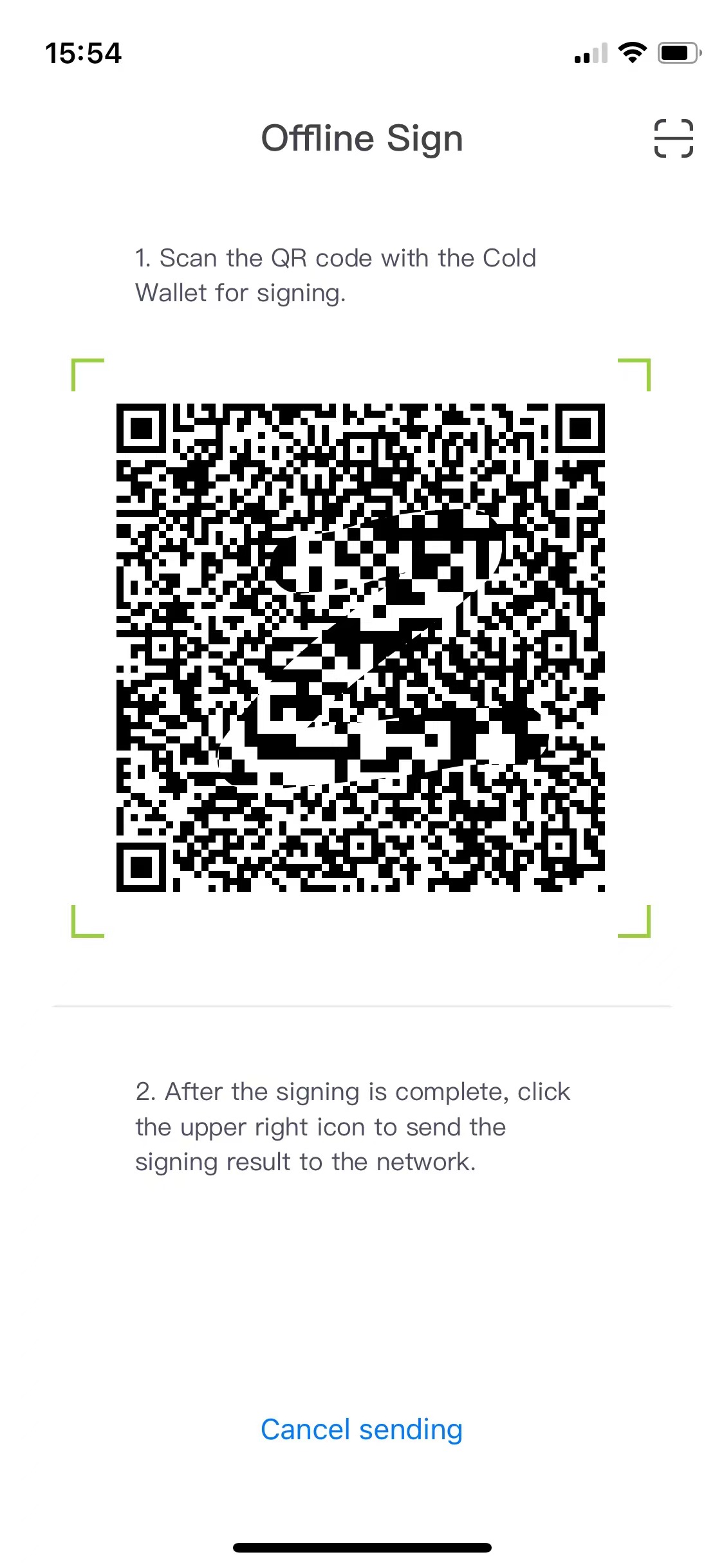
概括来说:每次发送需扫码两次——一次是冷钱包扫描观察钱包二维码进行签名,另一次是观察钱包扫描签名结果将其发送至网络。
自助恢复多签资产
多签资产的安全性并不依赖于 Ownbit 服务器,用户可以在没有 Ownbit 服务器帮助的情况下自行恢复多签资产。具体方法参考《如何自助恢复多签资产》。